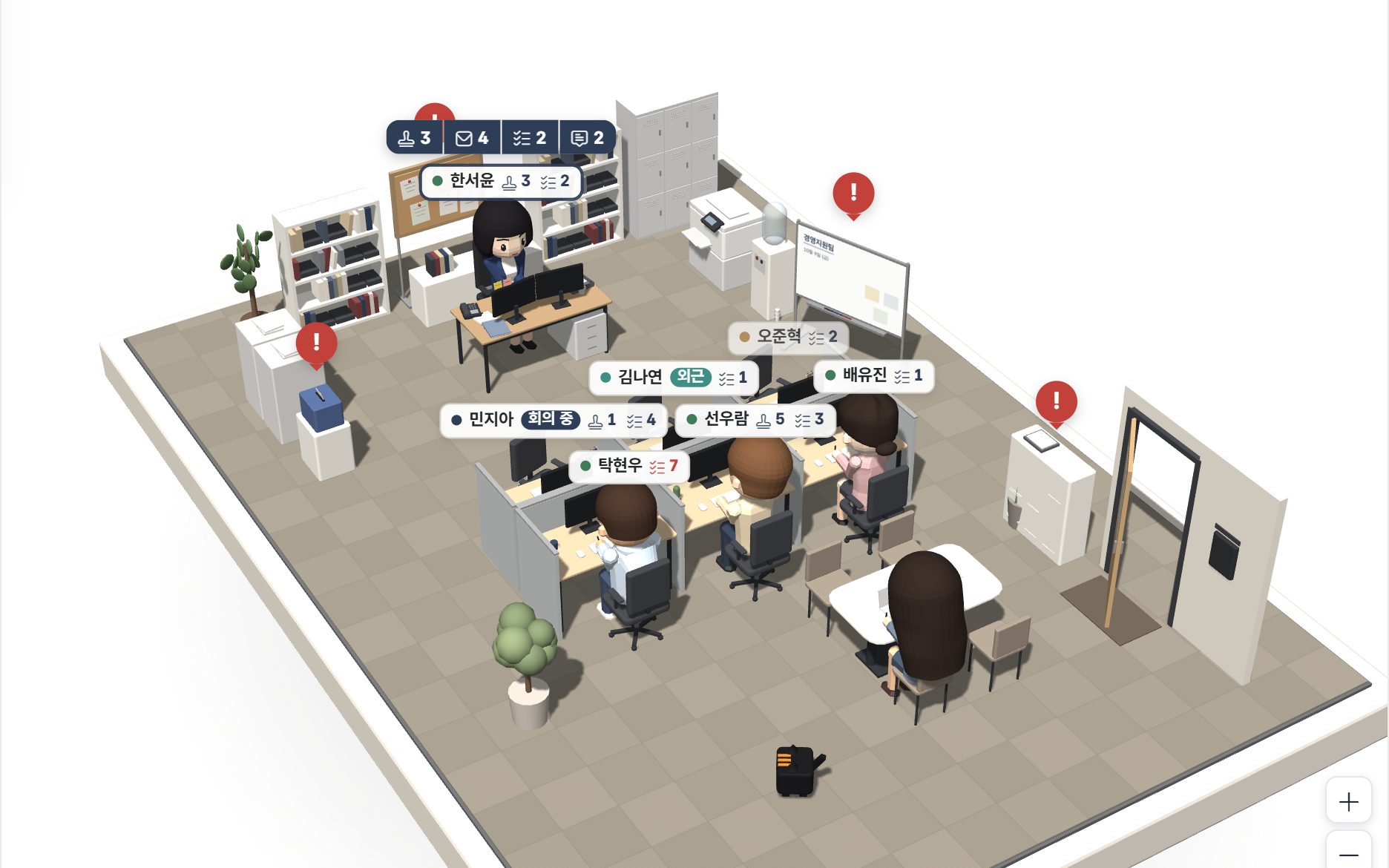
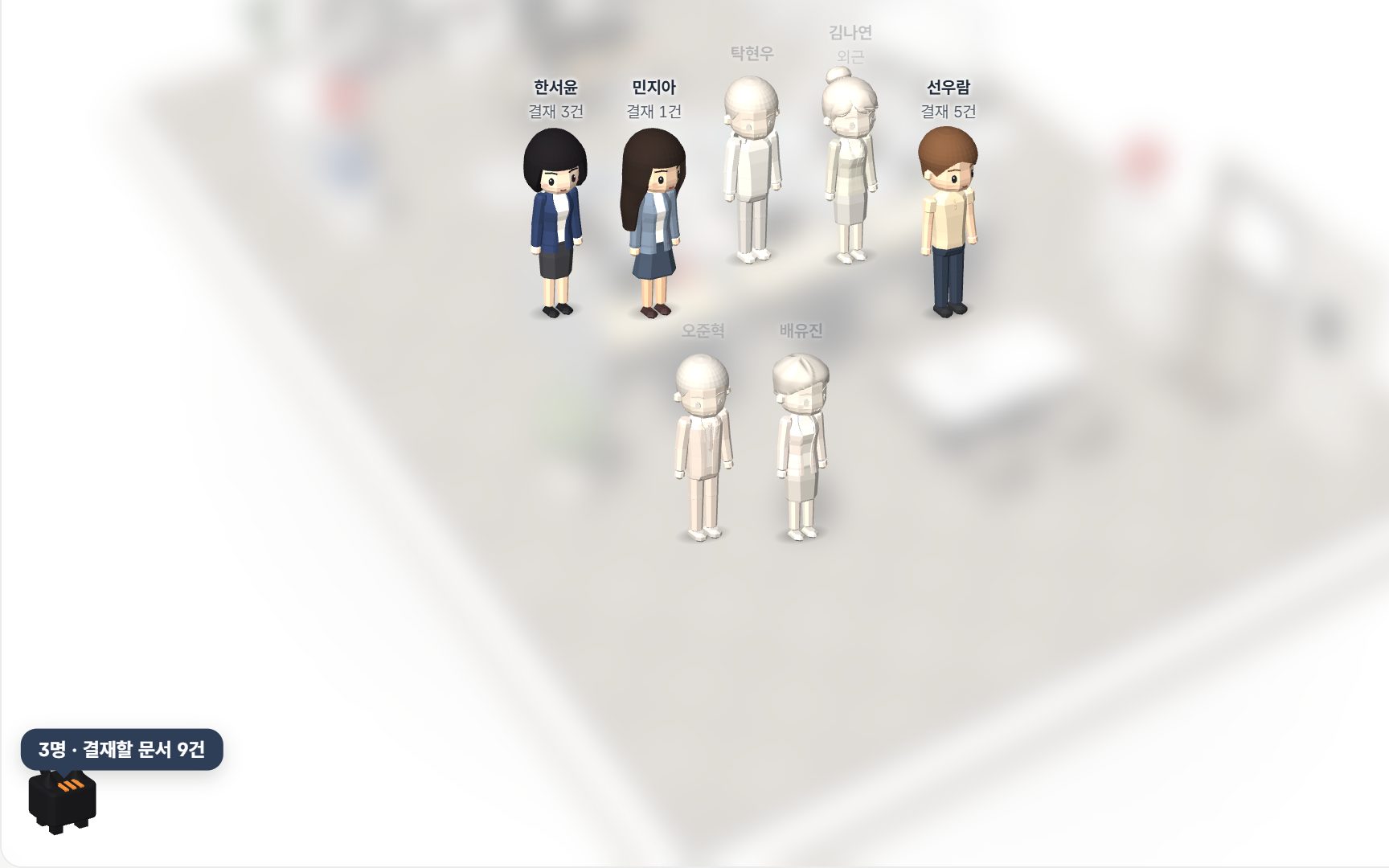
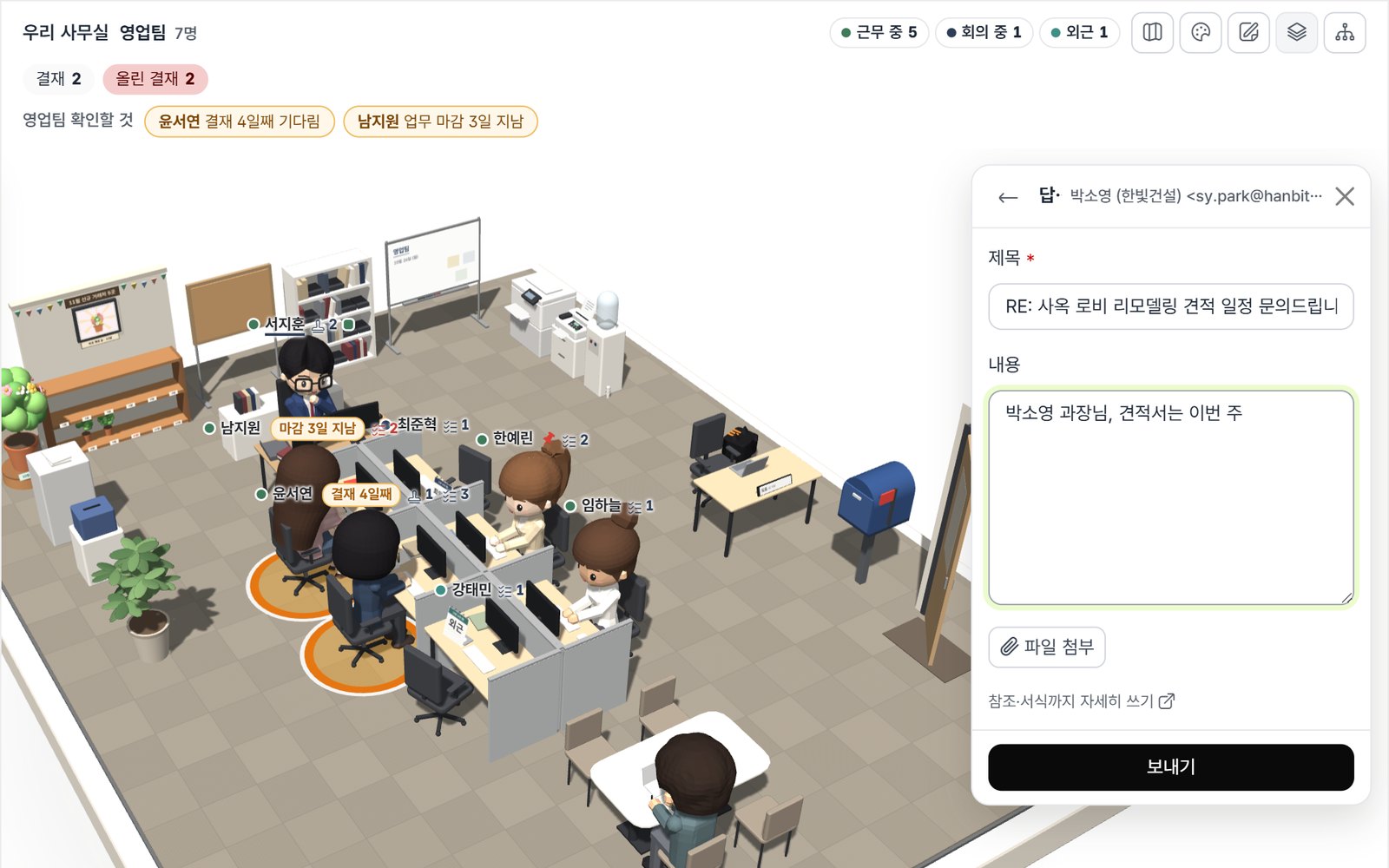
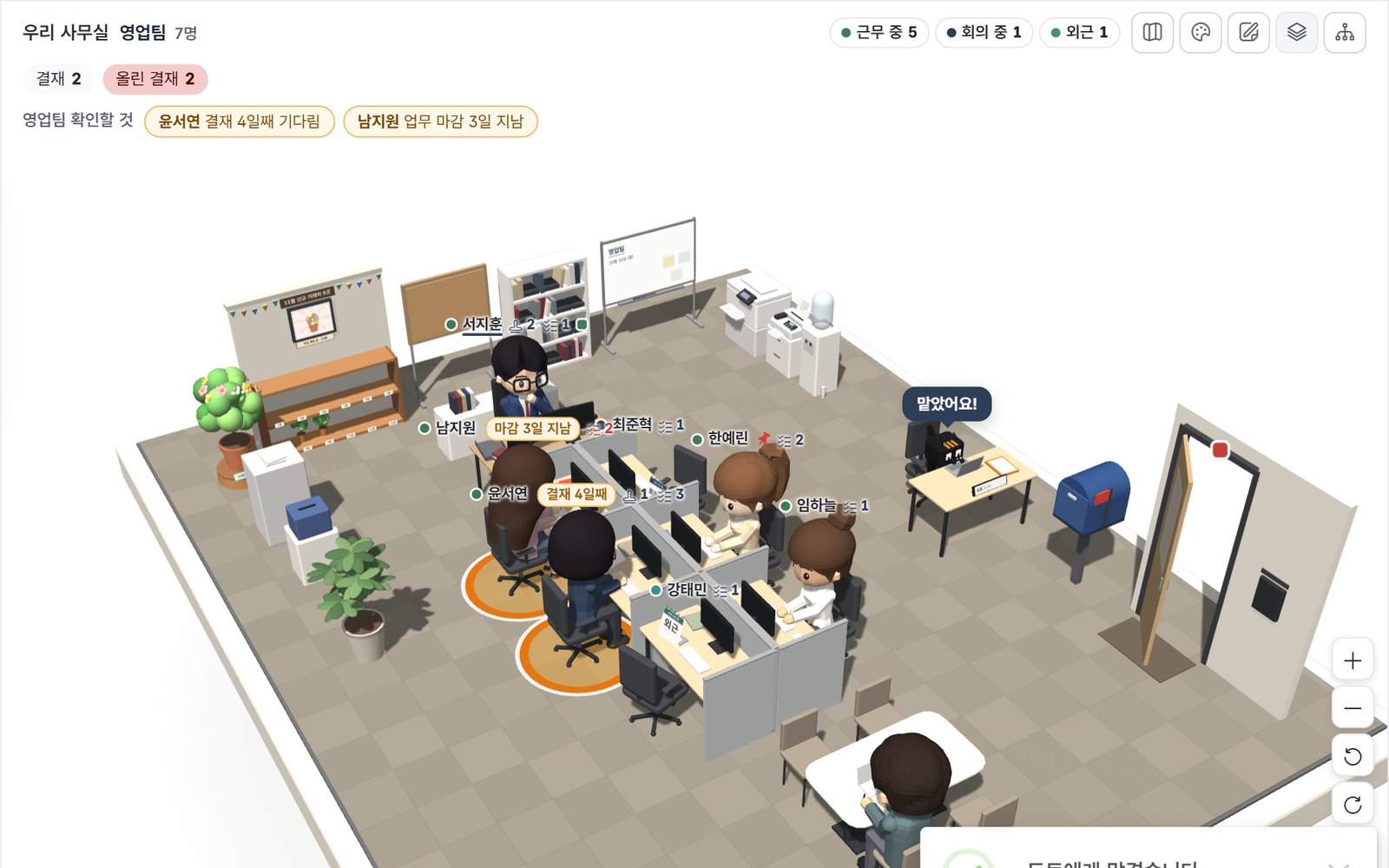
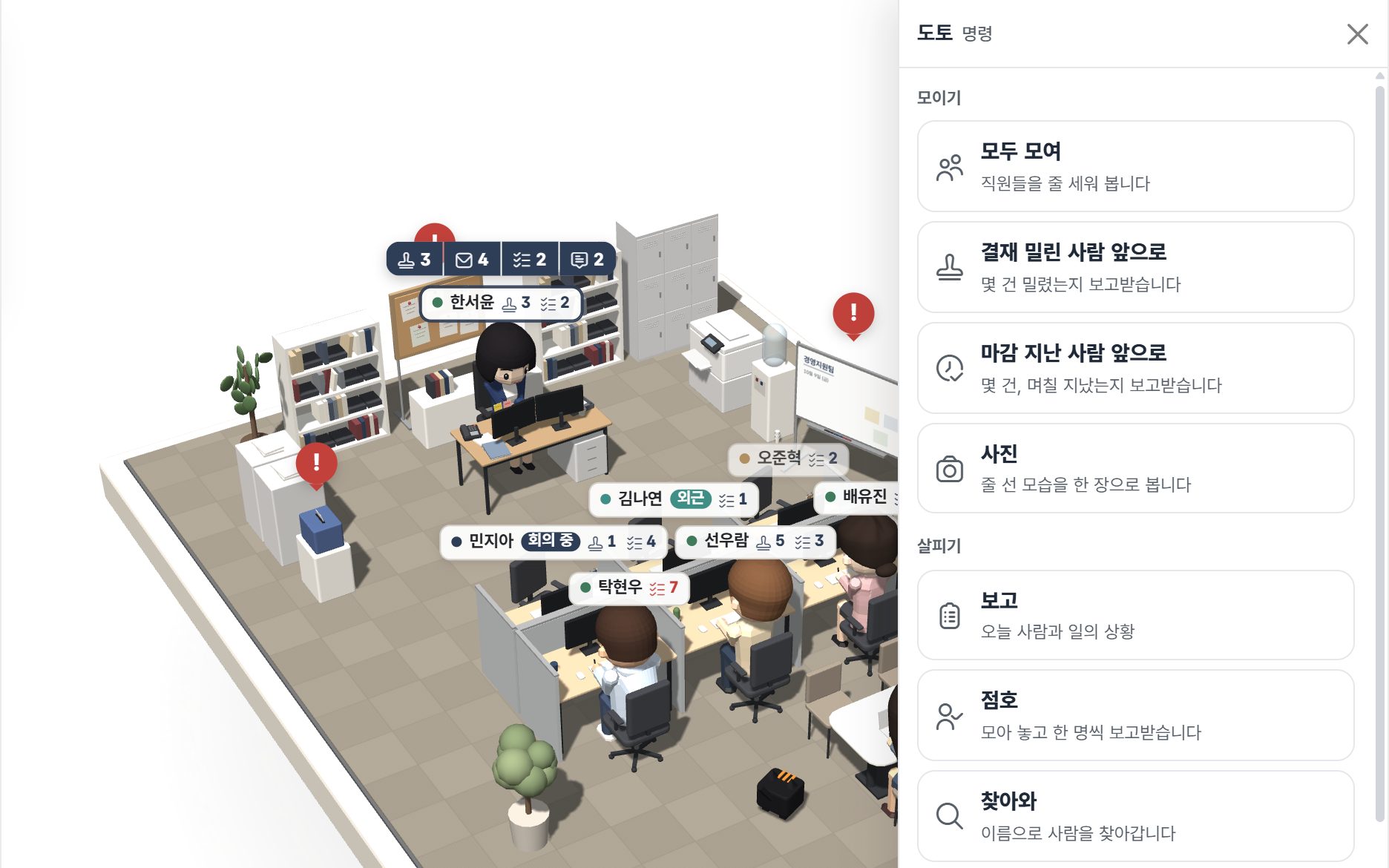
부서 사람들이 캐릭터로 자리에 앉아 있는 3D 사무실 위젯이에요. 막힌 일은 먼저 보이고, 결재와 메일은 그 자리에서 처리하고, 공문은 읽고, 팩스는 보내요. 손이 모자라면 AI 직원 도토에게 맡겨요.
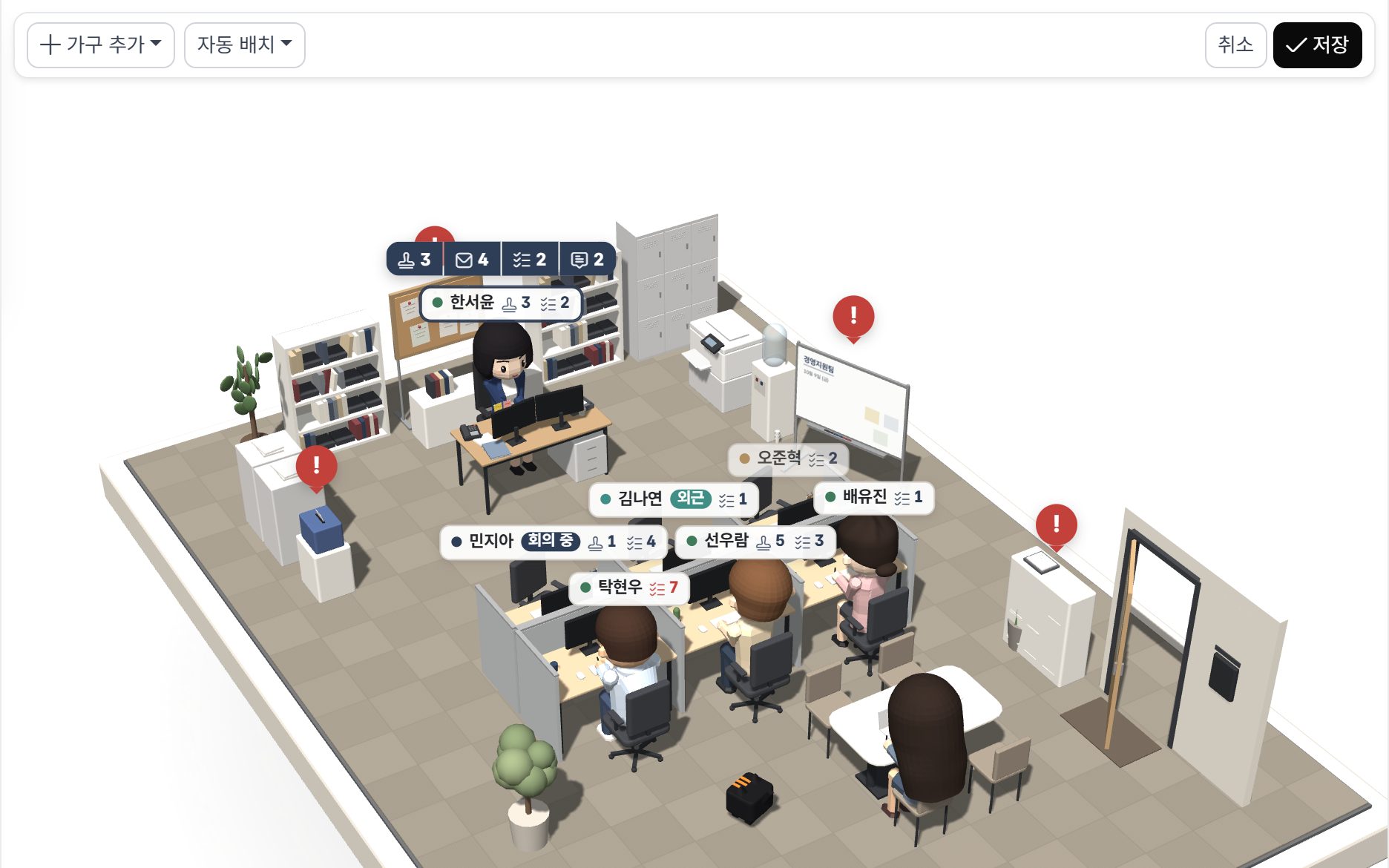
출근한 사람은 자기 자리에 앉아 있고, 출근하거나 퇴근할 때는 문으로 걸어 들어오고 나가요.
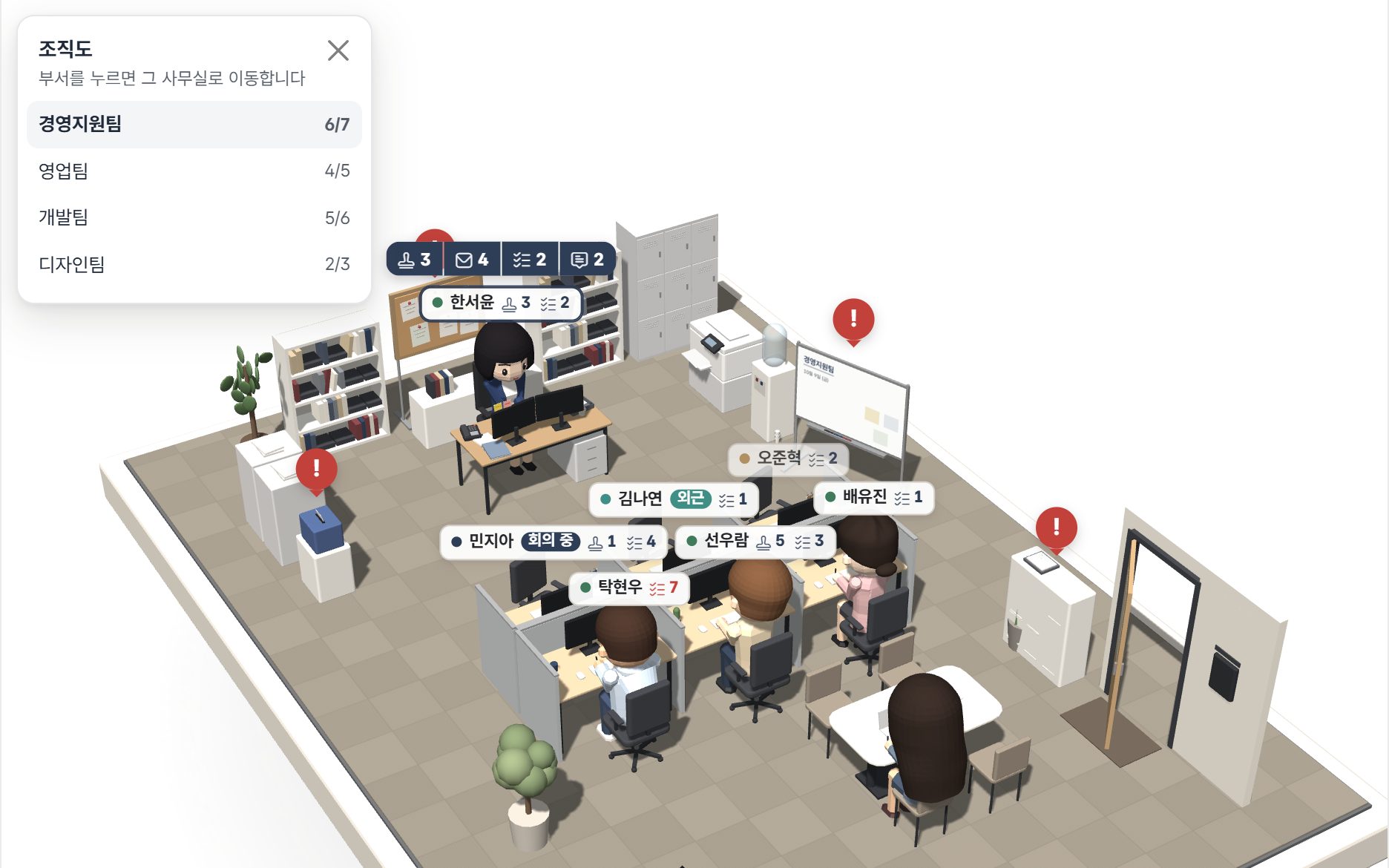
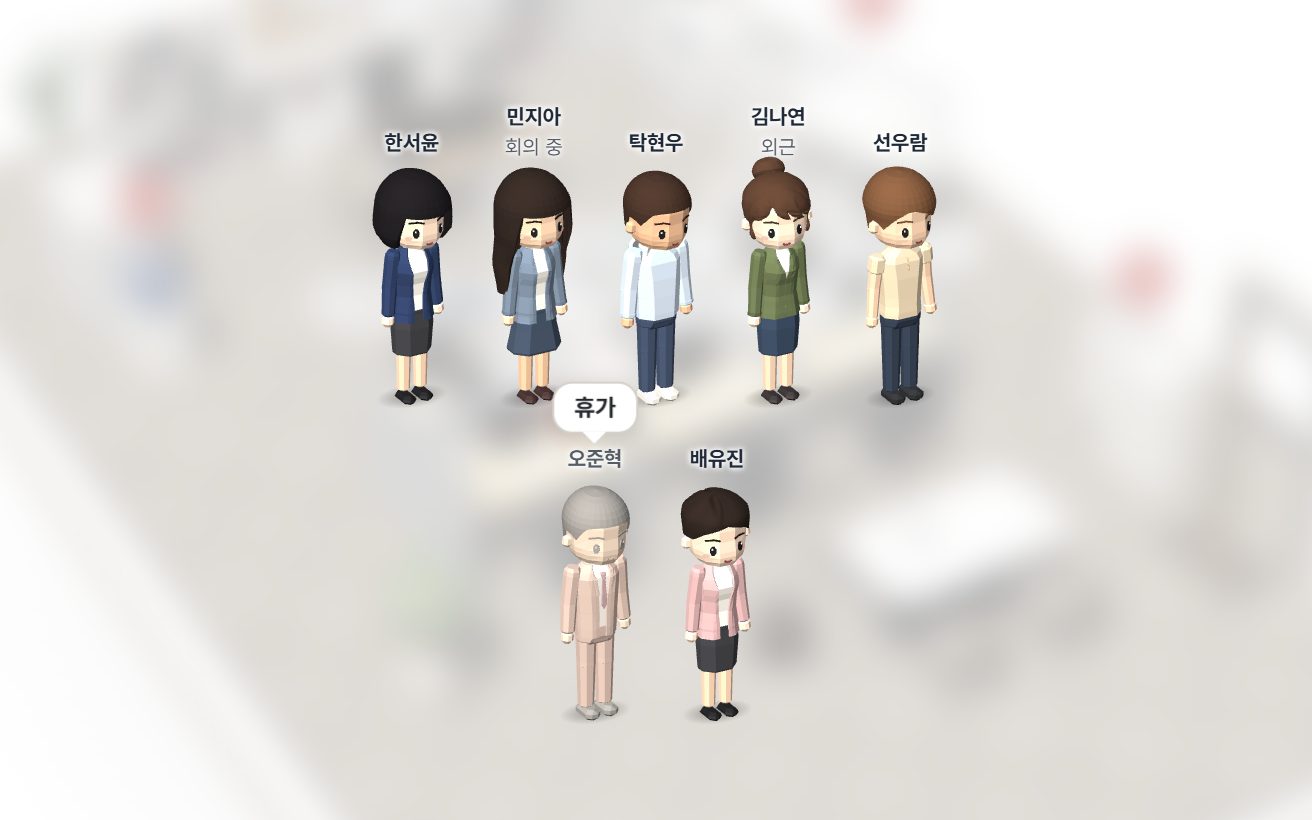
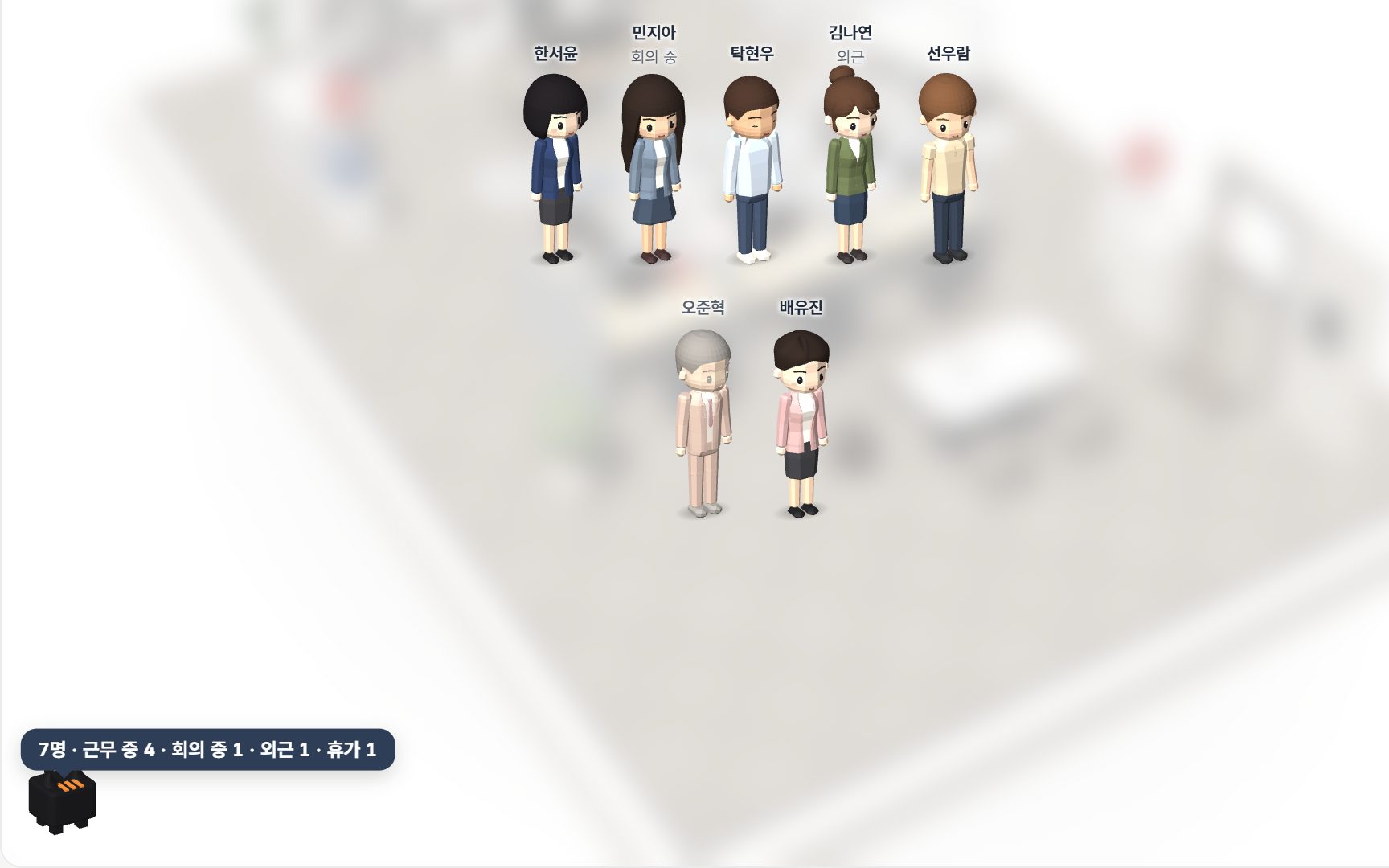
회의실 예약이 진행 중인 사람은 회의 중, 현장 출근이나 승인된 외근 신청이 있는 사람은 외근으로 표시돼요. 어느 회의인지, 어디로 나갔는지는 보이지 않아요. 조직도에서 부서를 누르면 그 부서 사무실로 옮겨 가요.
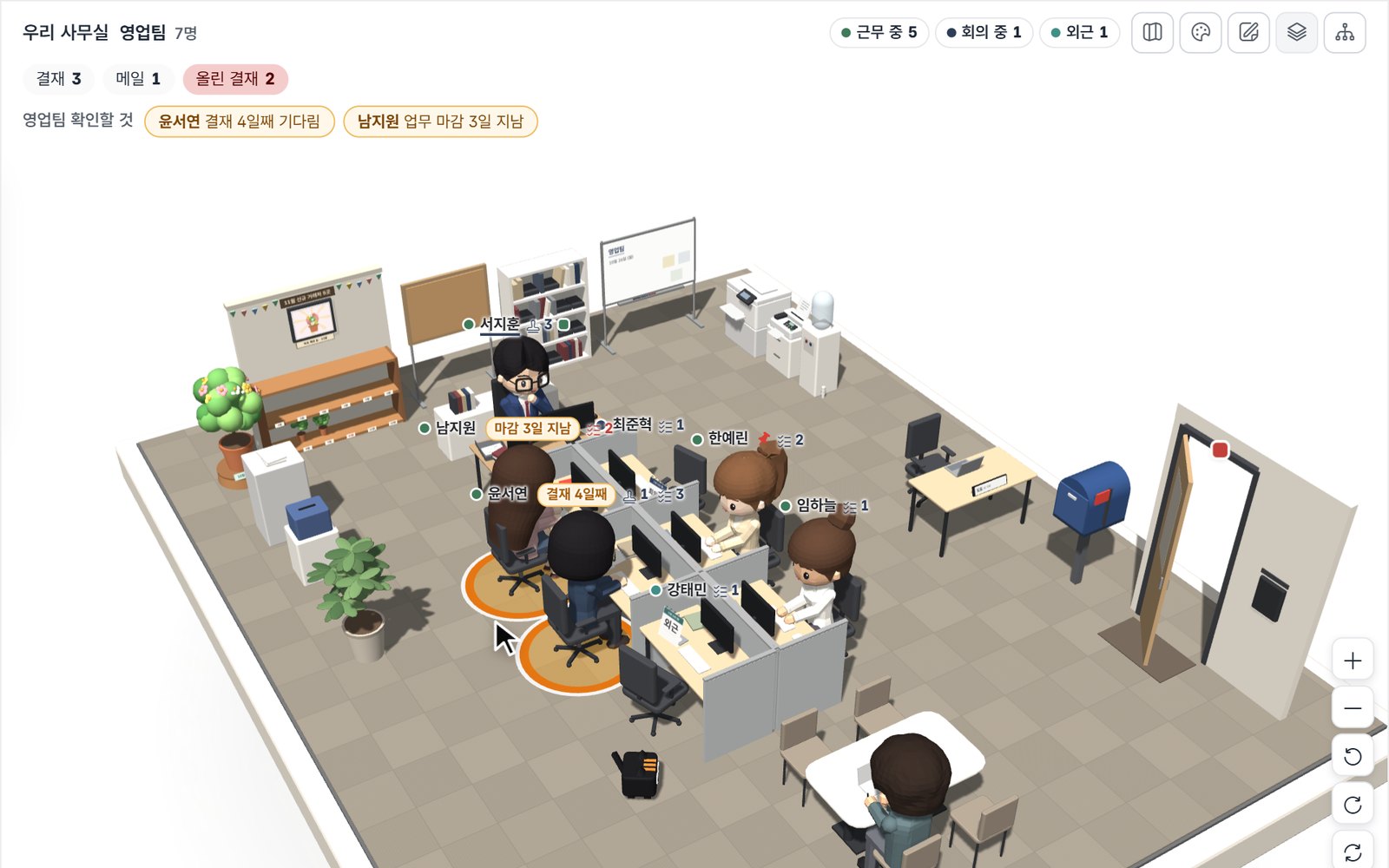
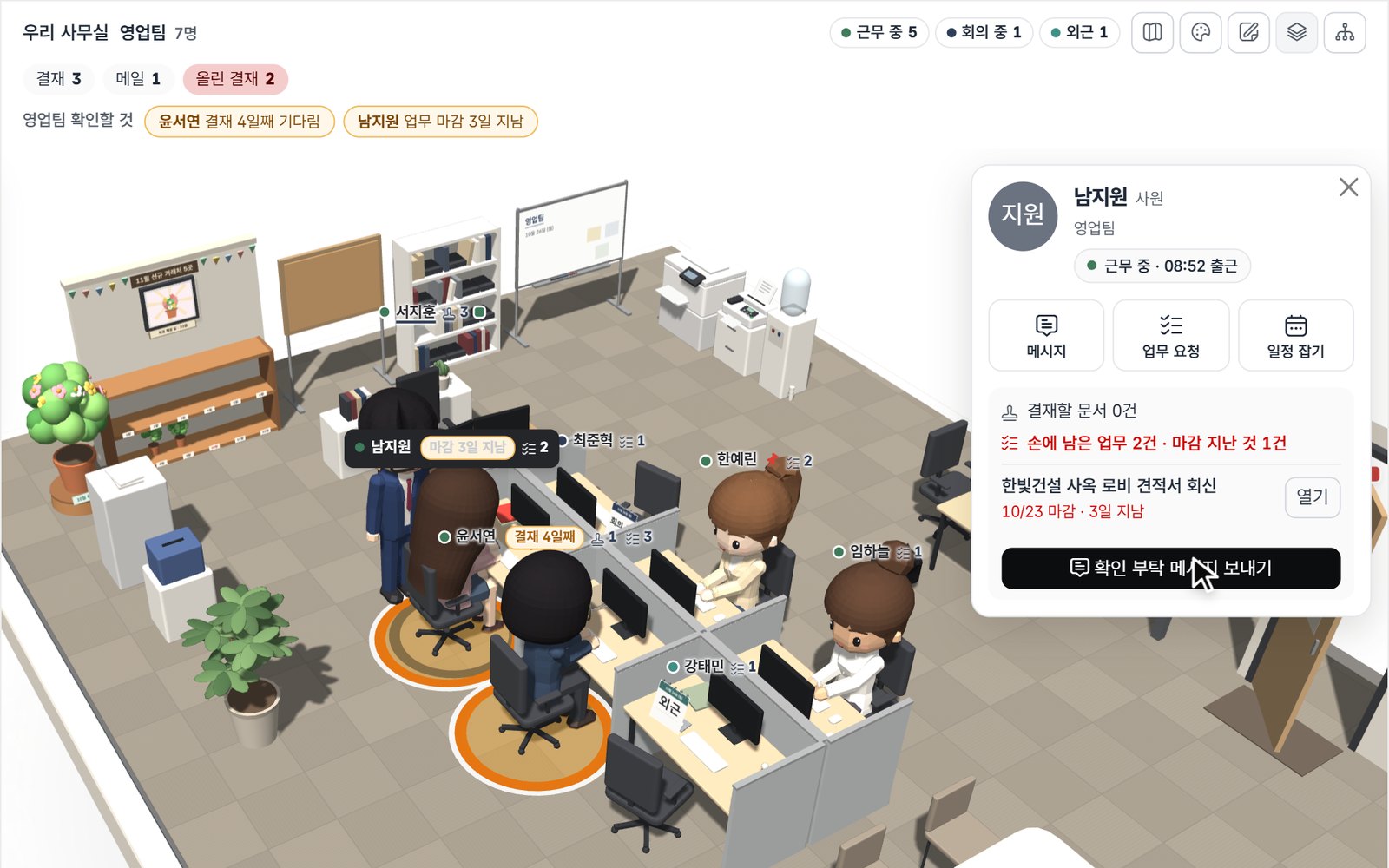
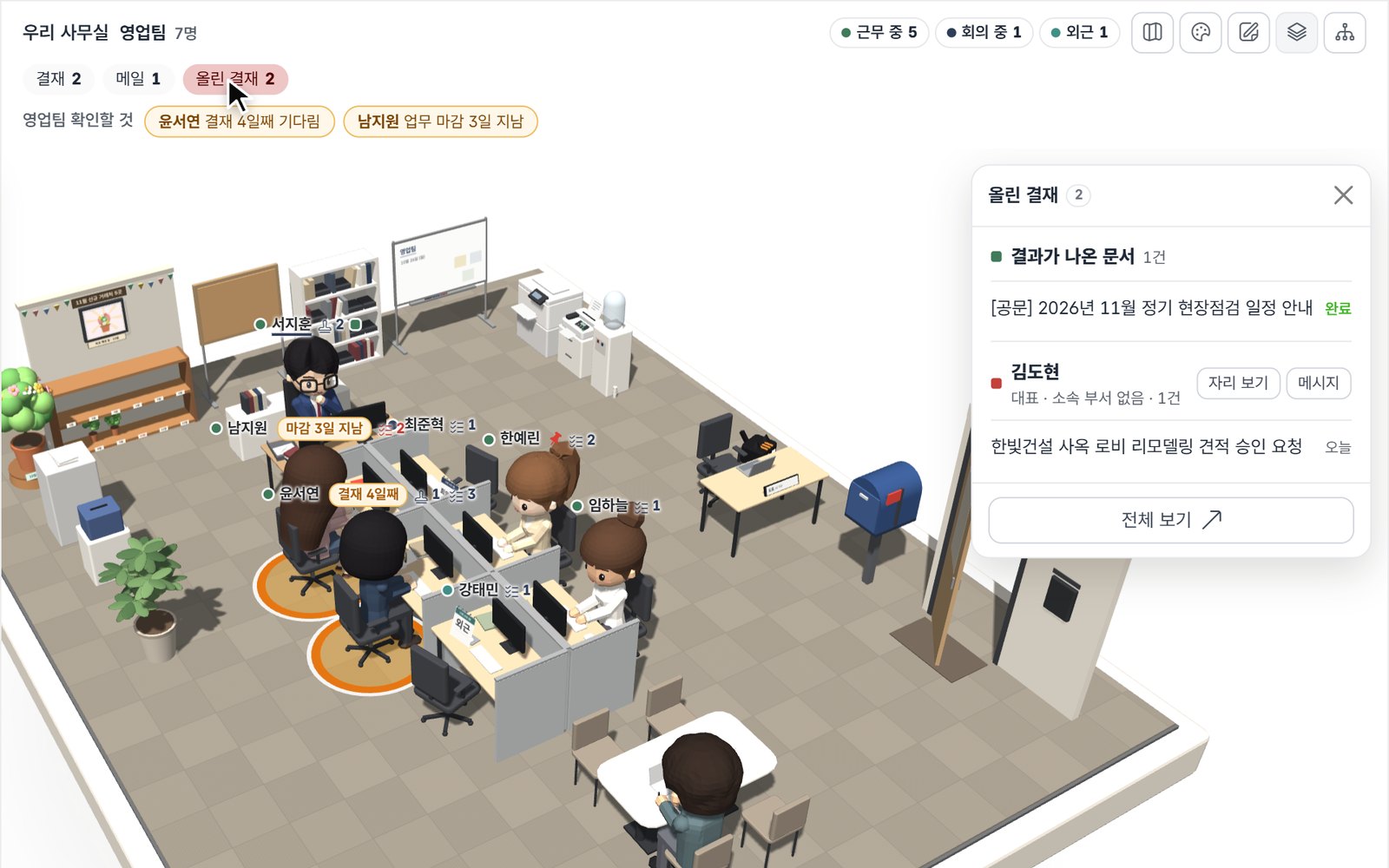
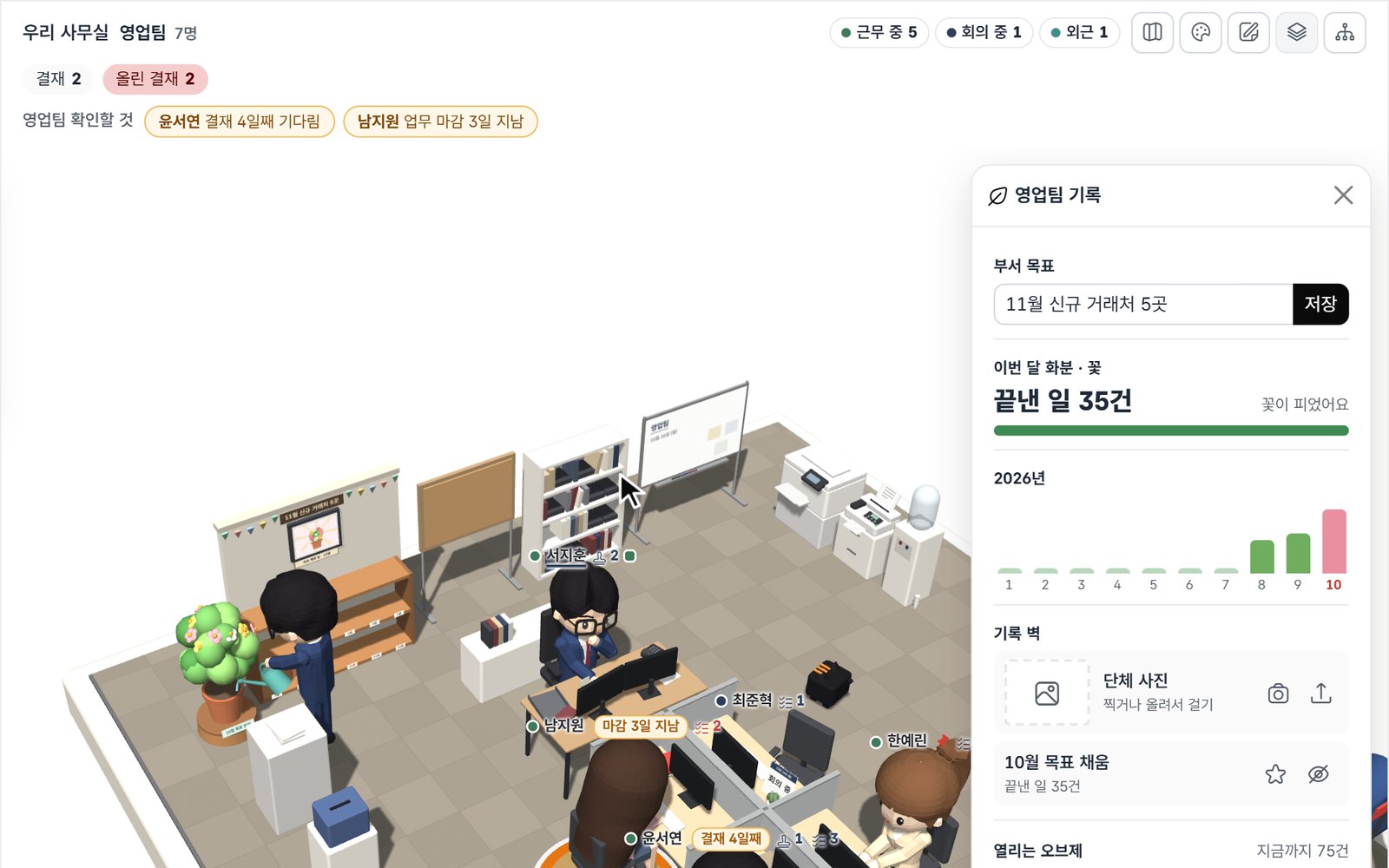
관리자와 부서장에게는 사무실 위쪽에 「확인할 것」 줄이 생겨요. 쉬는 날을 빼고 3일 이상 결재를 기다리게 한 사람과 업무 마감이 지난 사람이 오래된 순으로 세 명까지 뜨고, «결재 4일째», «마감 3일 지남»처럼 무엇이 밀렸는지 함께 보여요.
칸을 누르면 그 사람 카드가 열려 마감 지난 업무를 열어 보고 확인 부탁 메시지를 보내요. 카드에는 남의 일을 대신 처리하는 버튼이 없어요. 「쌓임 보기」를 켜면 책상마다 결재와 업무가 쌓인 만큼 보여요.
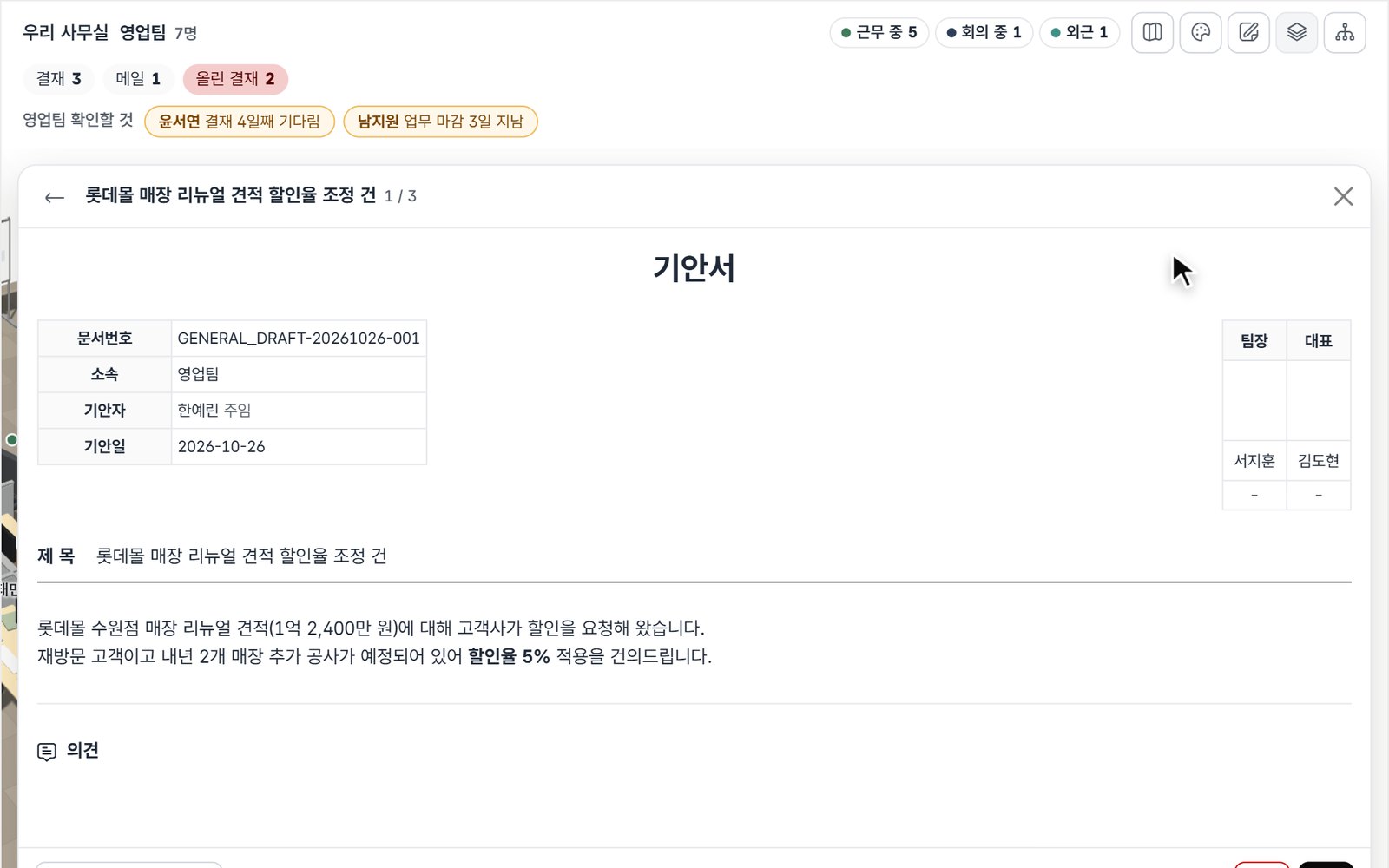
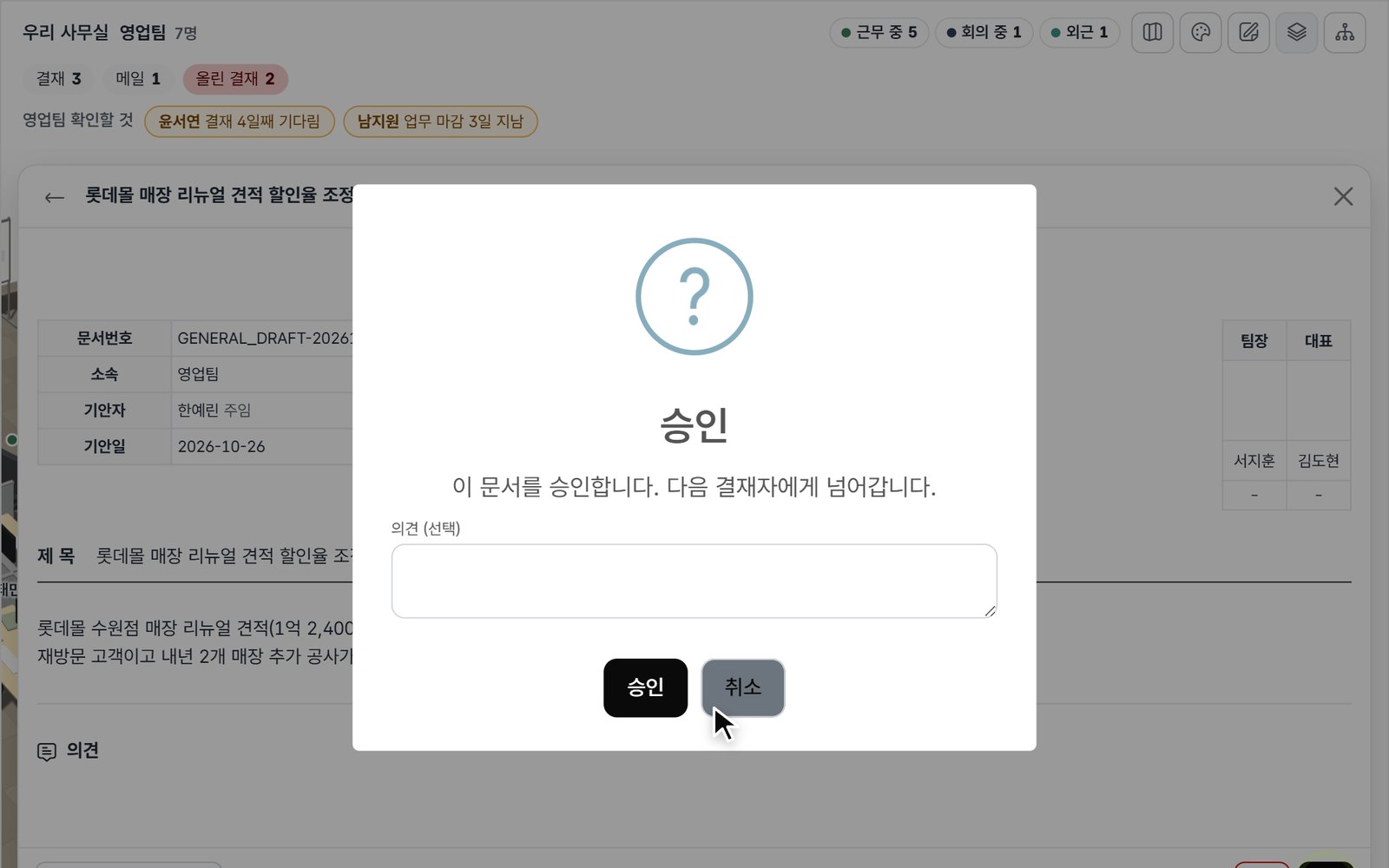
위쪽 숫자 줄에서 결재·메일·업무를 누르면 목록이 위젯 안에 열리고, 문서를 누르면 그 자리에서 펼쳐져요. 결재는 승인·반려·전결, 메일은 답장까지 해요. 결재와 업무는 처리하면 다음 건이 바로 열려요.
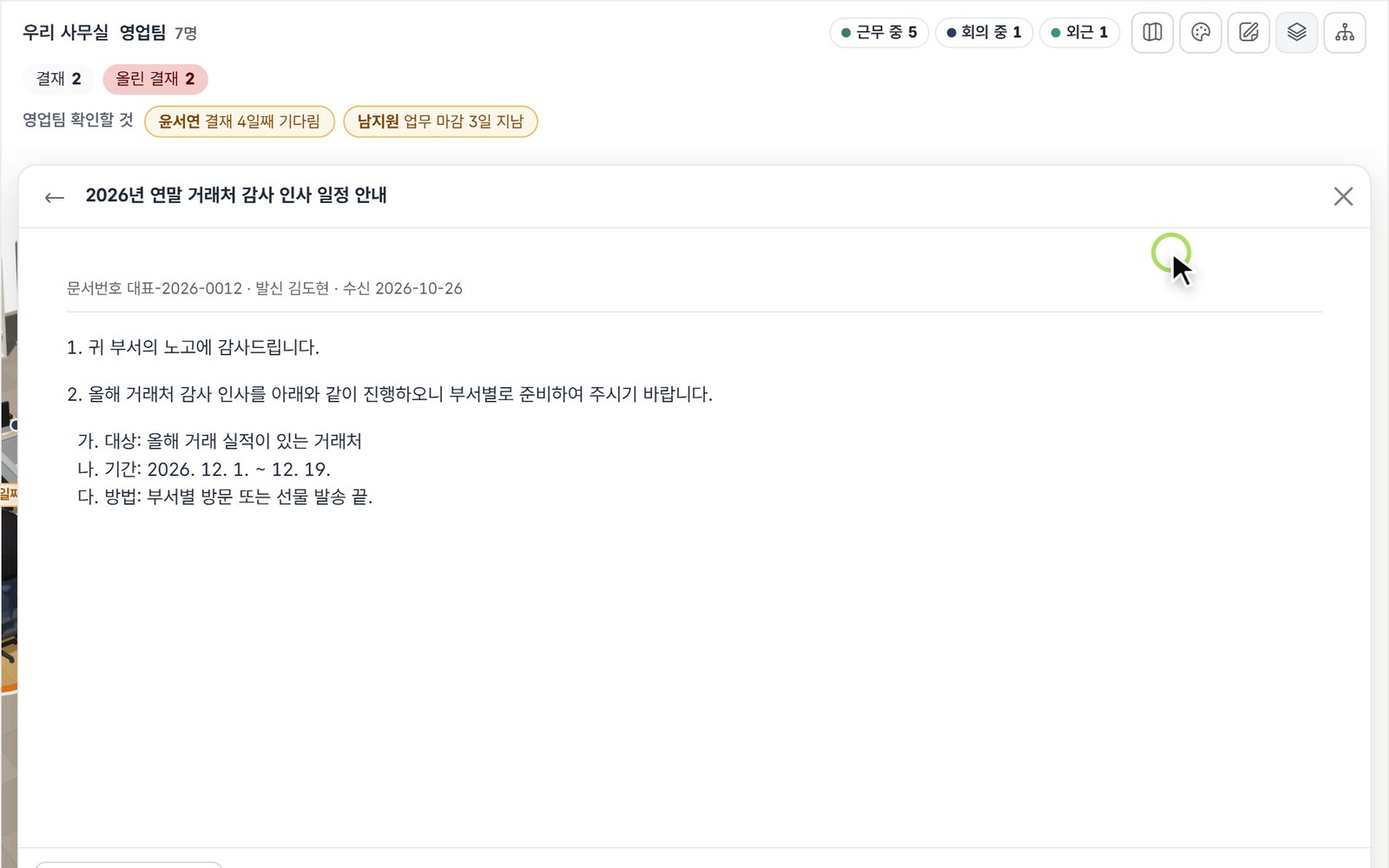
새로 온 공문이 있으면 우편함에 빨간 깃발이 서고, 누르면 그 자리에서 읽어요. 내가 올린 결재가 지금 누구 차례인지도 보여요. 보류·이관·편집처럼 더 복잡한 일은 「원래 화면에서 열기」로 가요.
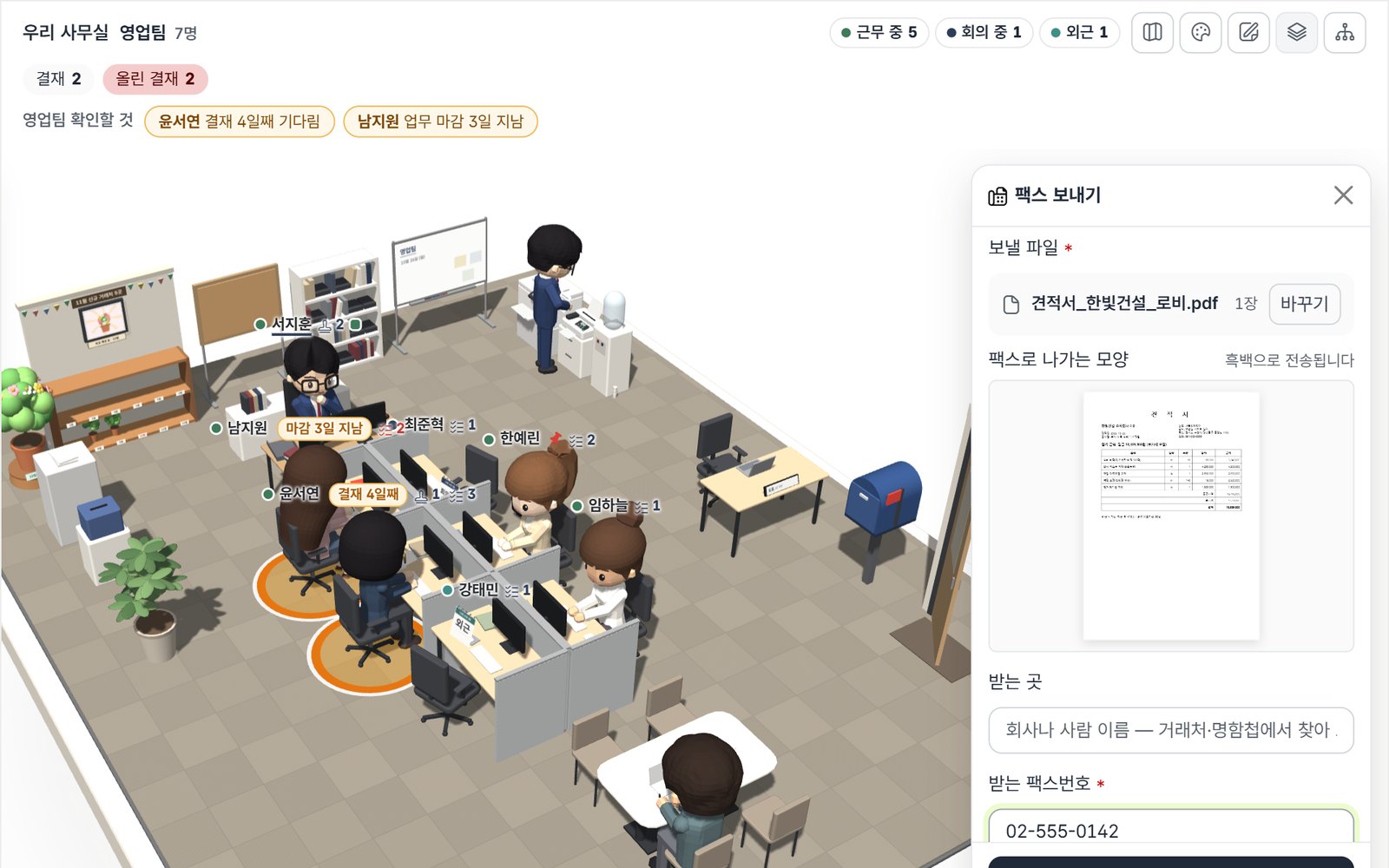
사무실의 팩스기를 누르면 위젯 안에서 바로 팩스를 보내요. PDF·JPG·PNG 파일을 올리면 팩스로 나가는 모양이 흑백으로 보이고, 받는 곳과 번호를 적은 뒤 한 번 더 확인하고 보내요.
요금은 팩스센터와 같아요. 팩스기는 팩스센터를 쓰는 회사의 사무실에만 있고, 팩스센터 사용 권한이 있는 사람에게만 눌려요.
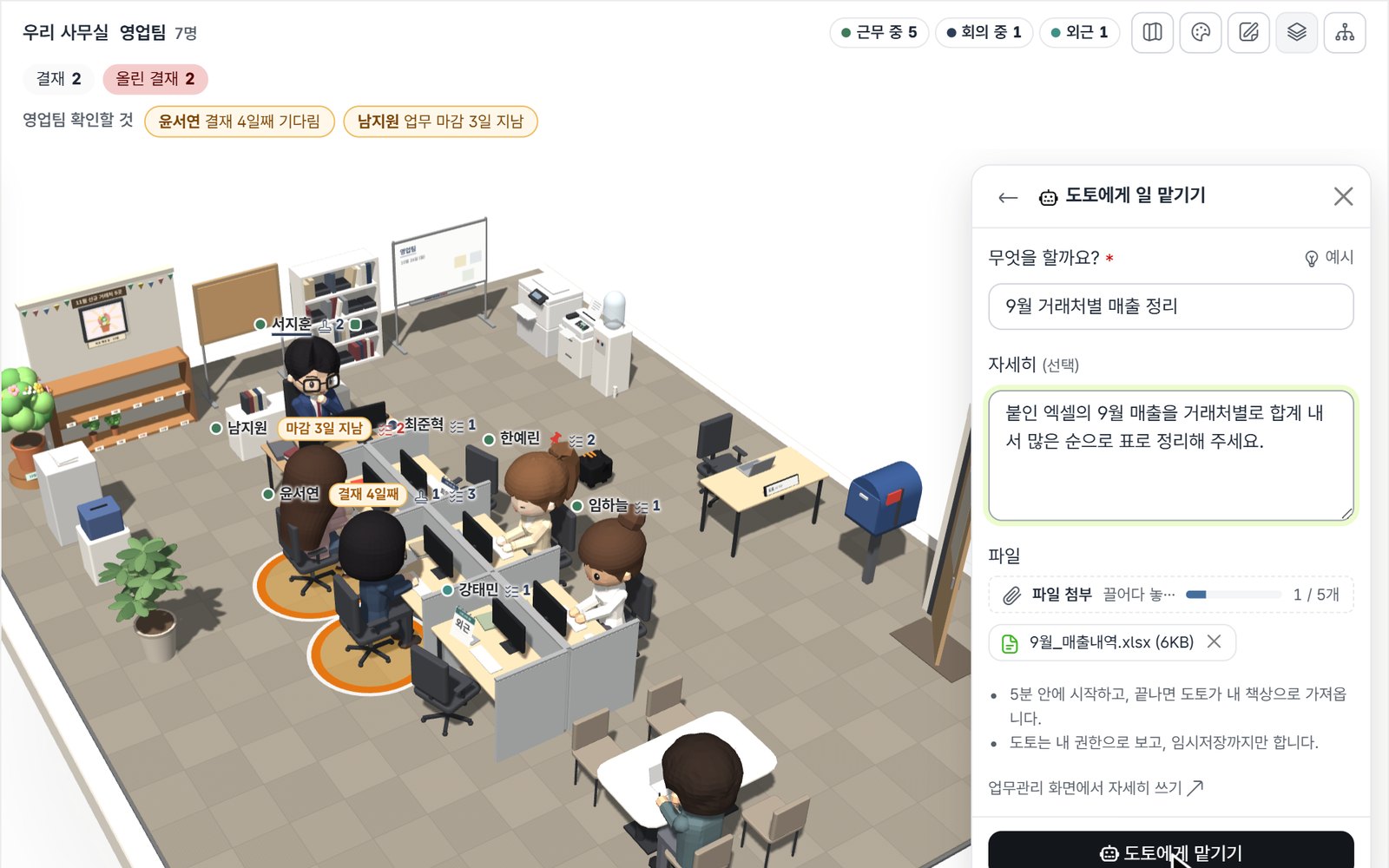
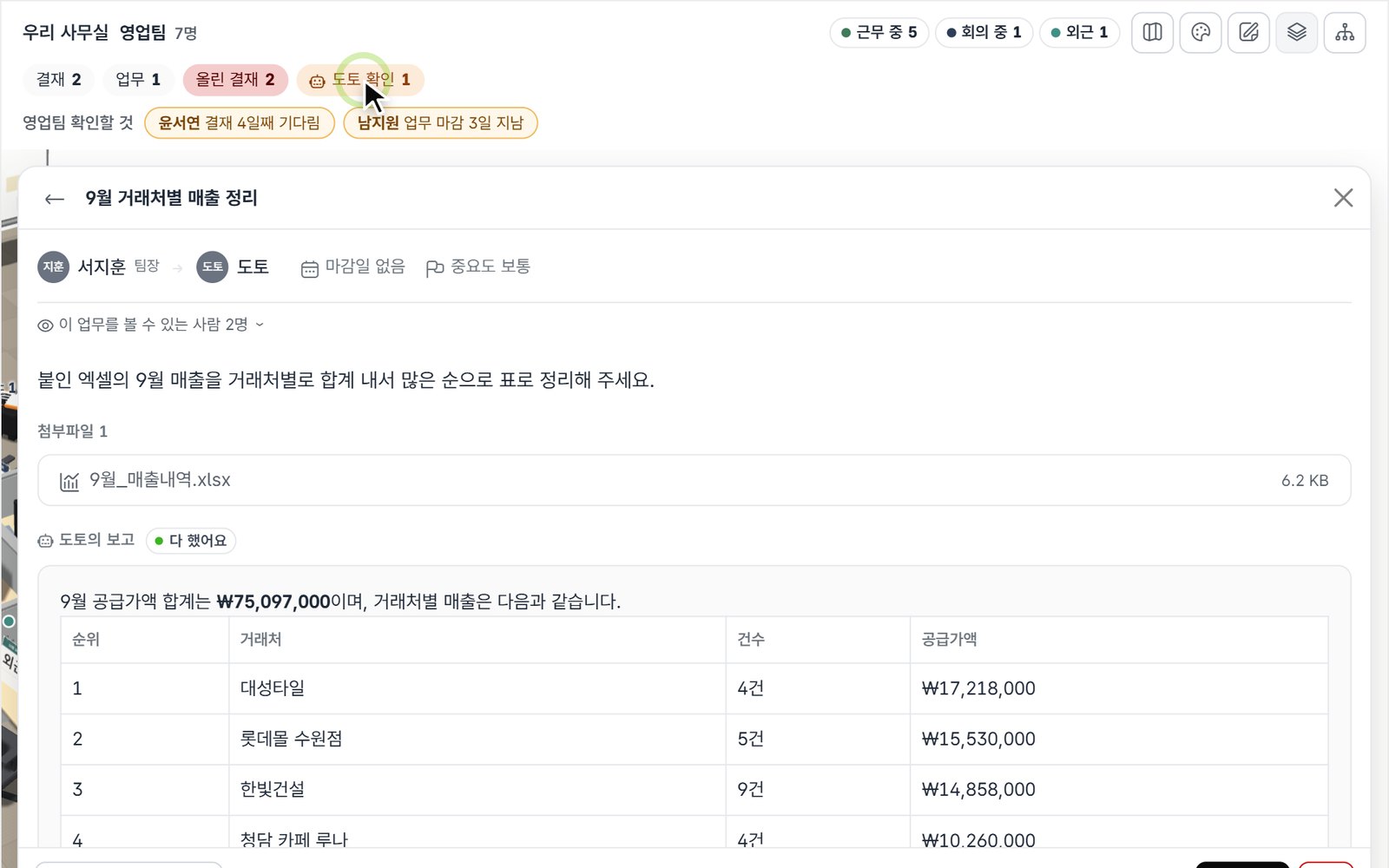
업무관리를 쓰는 회사라면 문 옆에 도토의 책상이 생기고, 도토AI를 쓰는 회사라면 여기서 일을 맡겨요. 할 일과 파일(5개까지)을 적어 맡기면 업무관리에 담당자 «도토»인 업무로 등록되고, 5분 안에 도토가 시작해요. 일하는 동안 도토는 책상에서 노트북을 두드리고, 끝나면 서류철을 들고 와 맡긴 사람 책상에 놓고 가요.
보고를 읽고 완료 확정·반려·댓글·다시 맡기기를 그 자리에서 해요. 도토는 임시저장까지만 하고, 상신과 확정은 사람이 해요.
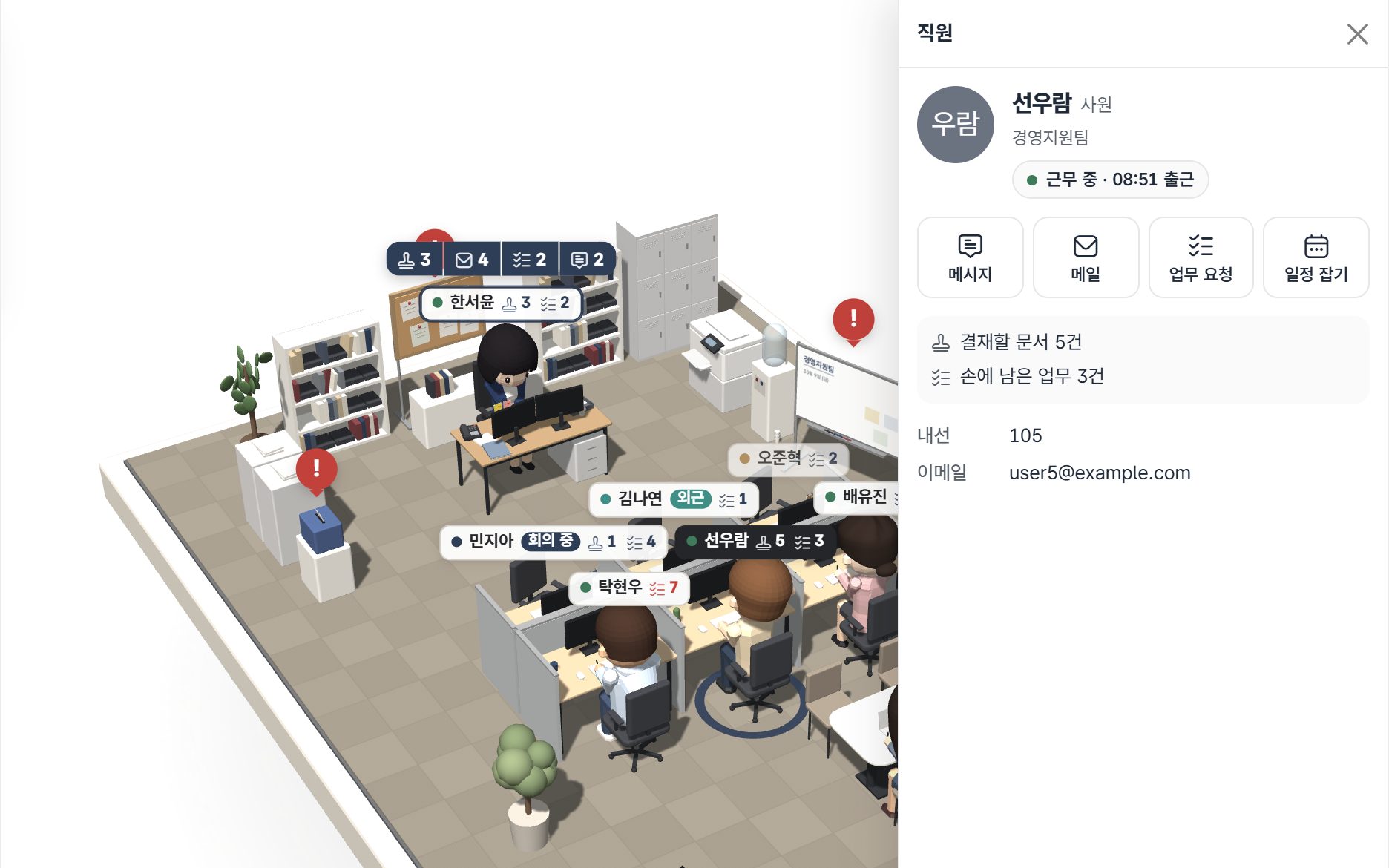
캐릭터를 누르면 사무실 옆에 그 사람의 카드가 열려요.
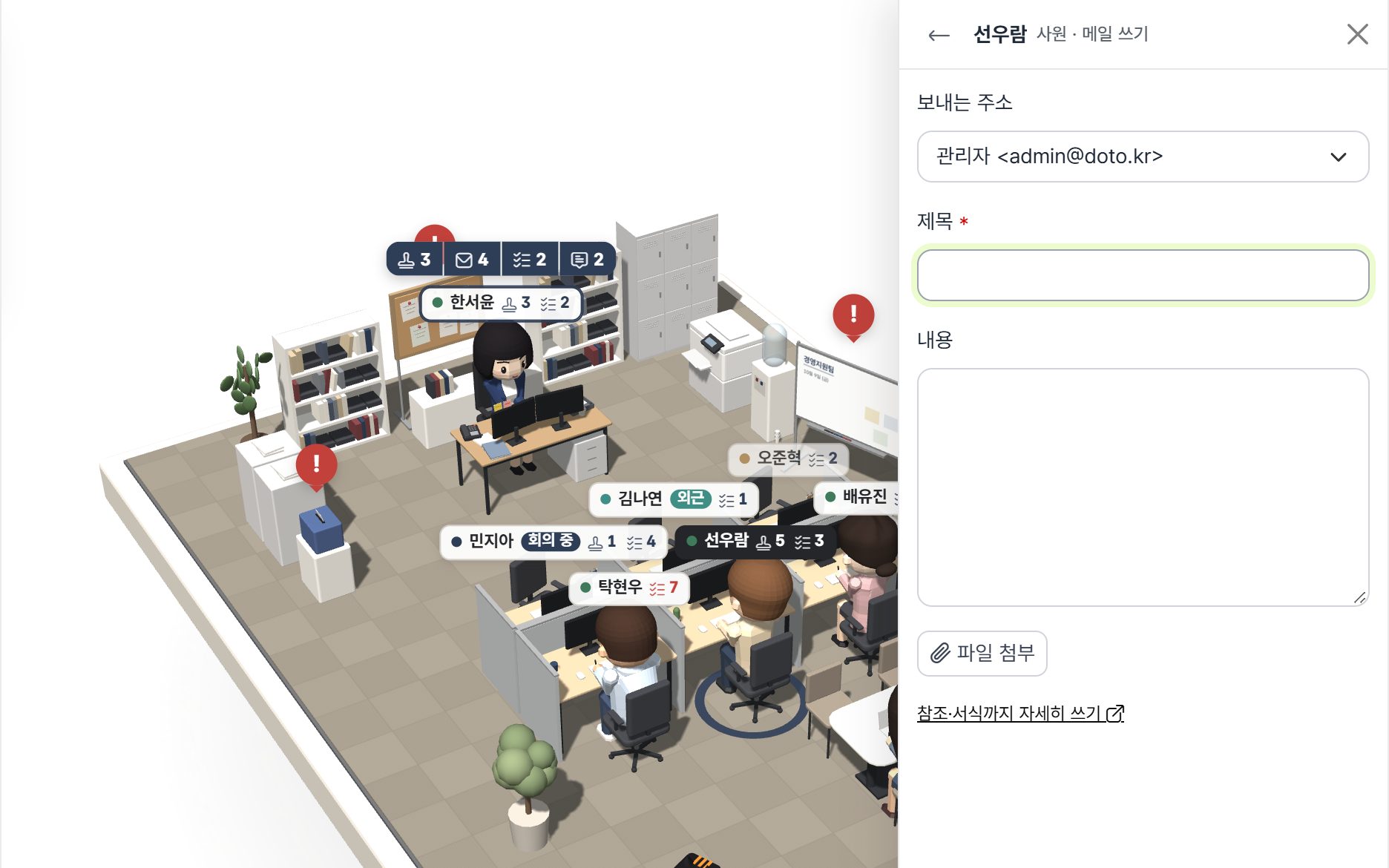
메시지, 메일, 업무 요청, 일정 잡기를 다른 화면으로 옮겨 가지 않고 위젯 안에서 보내요. 메시지와 메일에는 파일을 첨부할 수 있어요.
사무실을 돌아다니는 도토를 누르면 명령 목록이 열려요.
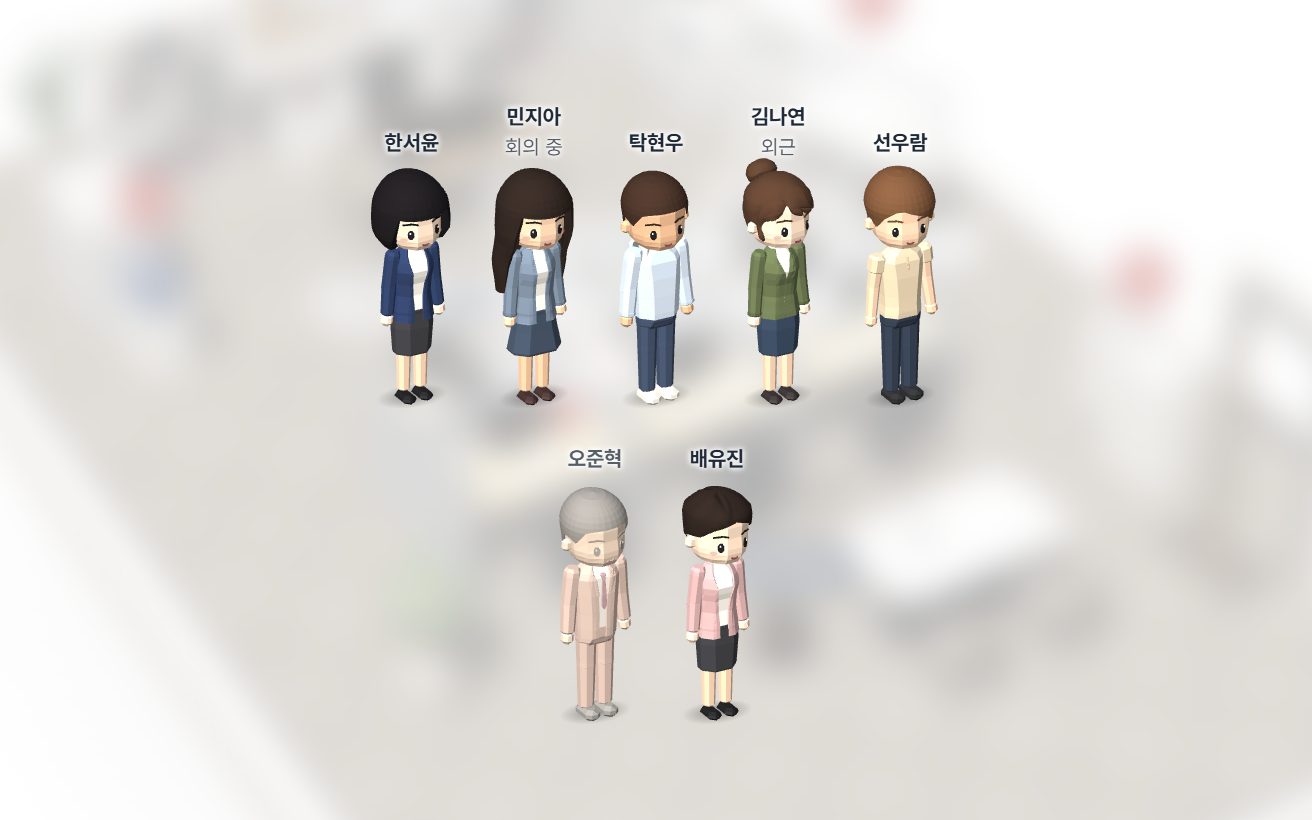
「모여 보기」는 부서 사람들을 한자리에 모아 보여 주고, 「새 소식 둘러보기」는 새 소식이 있는 곳을 돌며 알려 줘요. 「전달」은 부서 사람들에게 메신저로 한 줄을 보내고, 「회의 소집」은 고른 사람에게 일정을 보내요.
부서마다 기록 코너가 있어요. 부서 사람이 그달 끝낸 업무와 마친 결재만큼 화분이 자라고, 한 달 기준(사람당 4건, 최소 5건)을 채우면 꽃이 피어요. 지난달 화분은 선반에 남고, 벽에는 완료한 프로젝트·목표를 채운 달·부서 단체 사진 액자가 걸려요.
관리자와 부서장은 부서 목표를 한 줄 적어 간판에 걸어요. 누가 몇 건 끝냈는지나 순위는 어디에도 나오지 않아요.
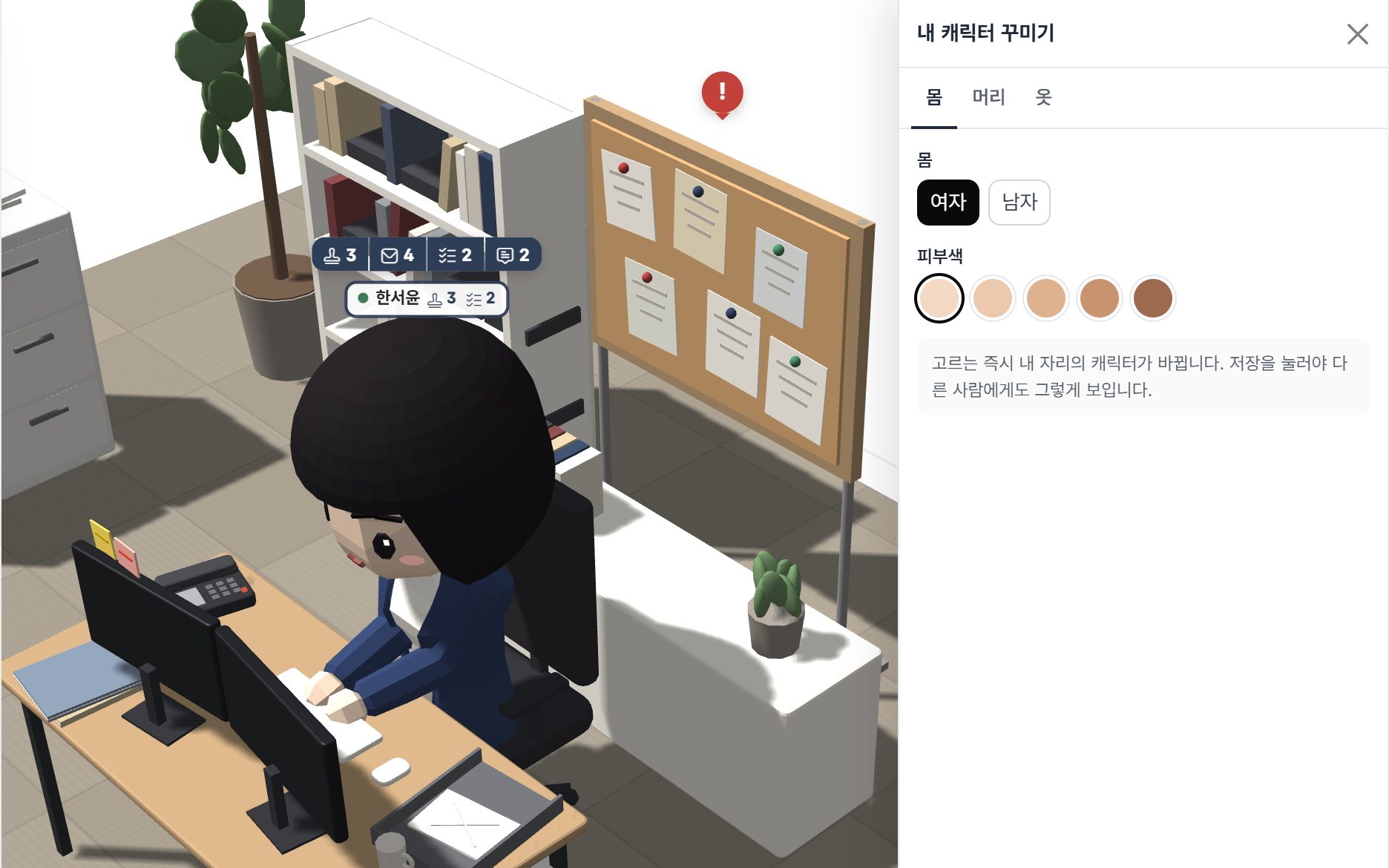
내 캐릭터 꾸미기에서 몸, 머리 모양, 머리색, 피부색, 옷과 옷 색, 소품(안경·헤드폰)을 골라요.
관리자는 모든 부서, 부서장은 자기 부서의 책상과 오브제를 자리 배치 편집에서 옮기고, 사무실 분위기를 공장·카페·공원으로 바꿀 수 있어요.
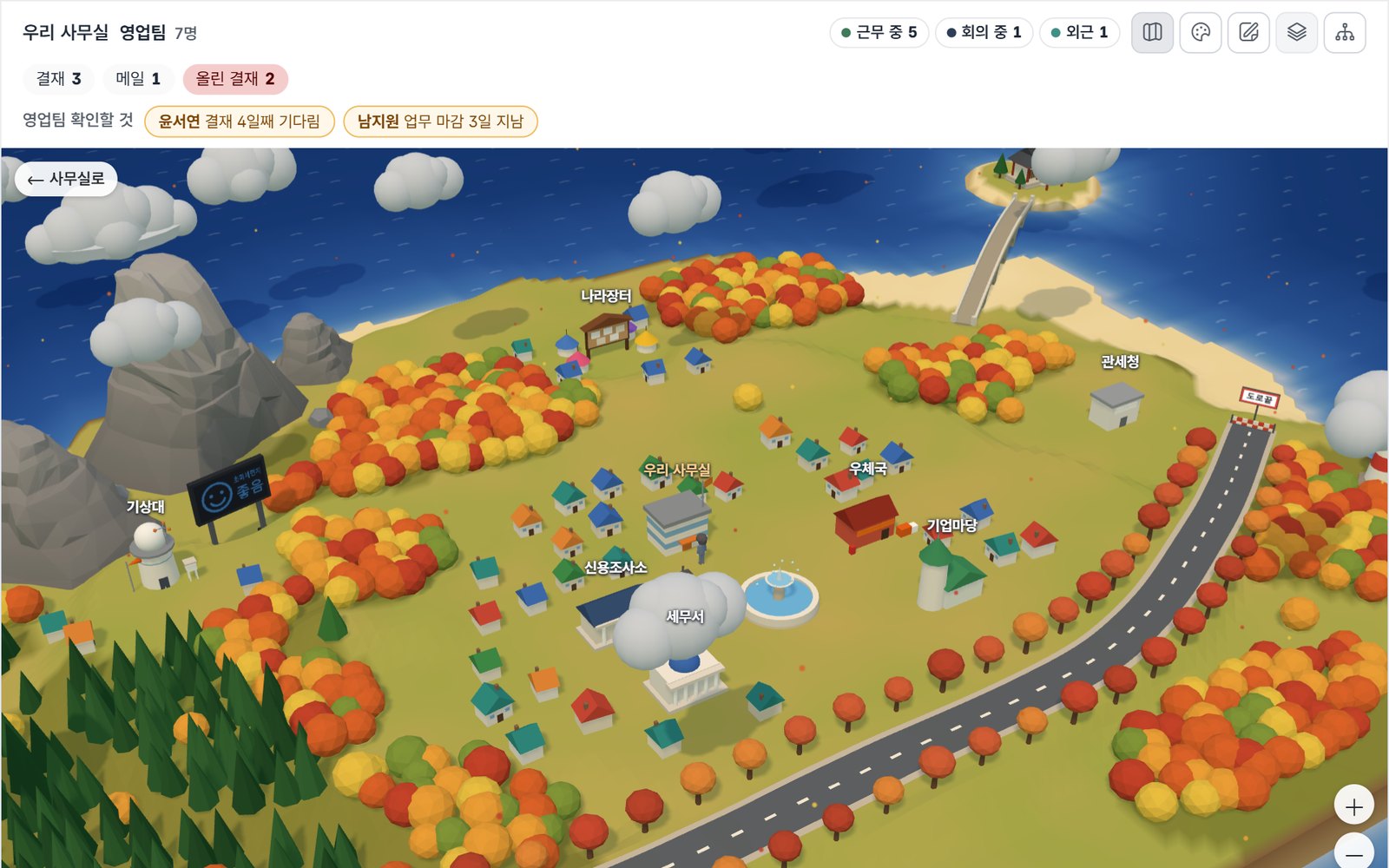
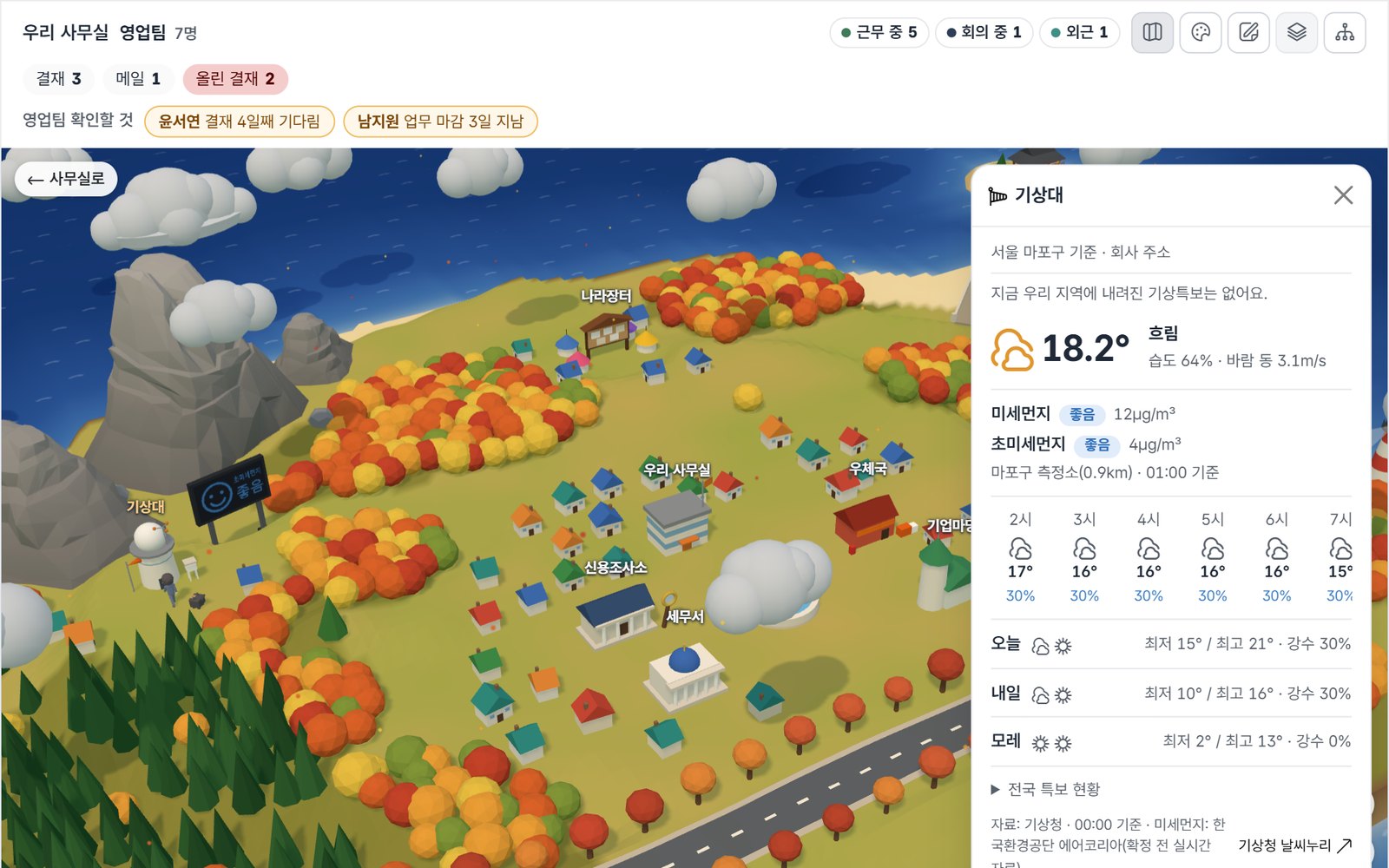
출입문이나 오른쪽 위 마을 단추를 누르면 섬 마을이 열려요. 건물을 누르면 내 캐릭터가 걸어가고, 그 건물 창이 위젯 안에 열려요.
세무서는 거래처의 휴업·폐업·과세유형이 바뀐 것을(관리자가 거래처 살펴보기를 켜면, 거래처를 볼 수 있는 사람에게), 나라장터와 기업마당은 회사가 정한 관심 조건에 맞는 공고를, 기상대는 회사 주소 기준 날씨·특보·미세먼지를 보여 줘요. 우체국(택배), 관세청(통관·HS 코드 찾기), 신용조사소(거래처 이상 신호), 민원실(등기부등본·등초본 바로 가기)도 있어요.
일이 쌓인 팀원 찾기부터 결재·메일·공문·팩스, 도토에게 일 맡기기, 퇴근까지 47초에 담았어요.