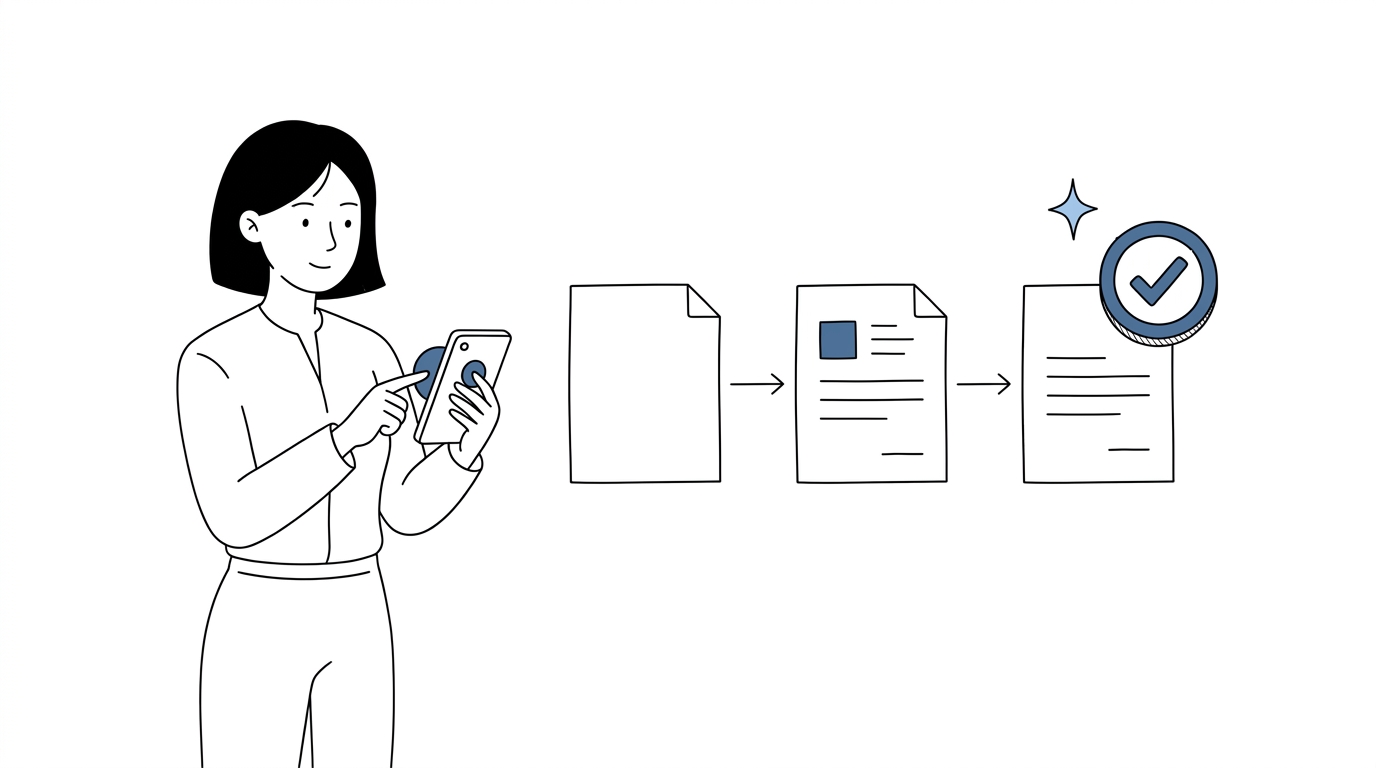
팀장이 아침에 그룹웨어를 열면 보통 숫자부터 보입니다. 결재 3, 메일 1, 업무 5. 숫자는 정확하지만 «우리 팀이 지금 어떤 상태인지», «누구의 일이 막혀 있는지»는 잘 보이지 않습니다. 이 글은 도토의 우리 사무실 위젯으로 팀원 업무 현황을 한 화면에서 보는 순서를, 위 영상과 같은 장면으로 정리했습니다.
숫자만으로는 팀이 안 보인다
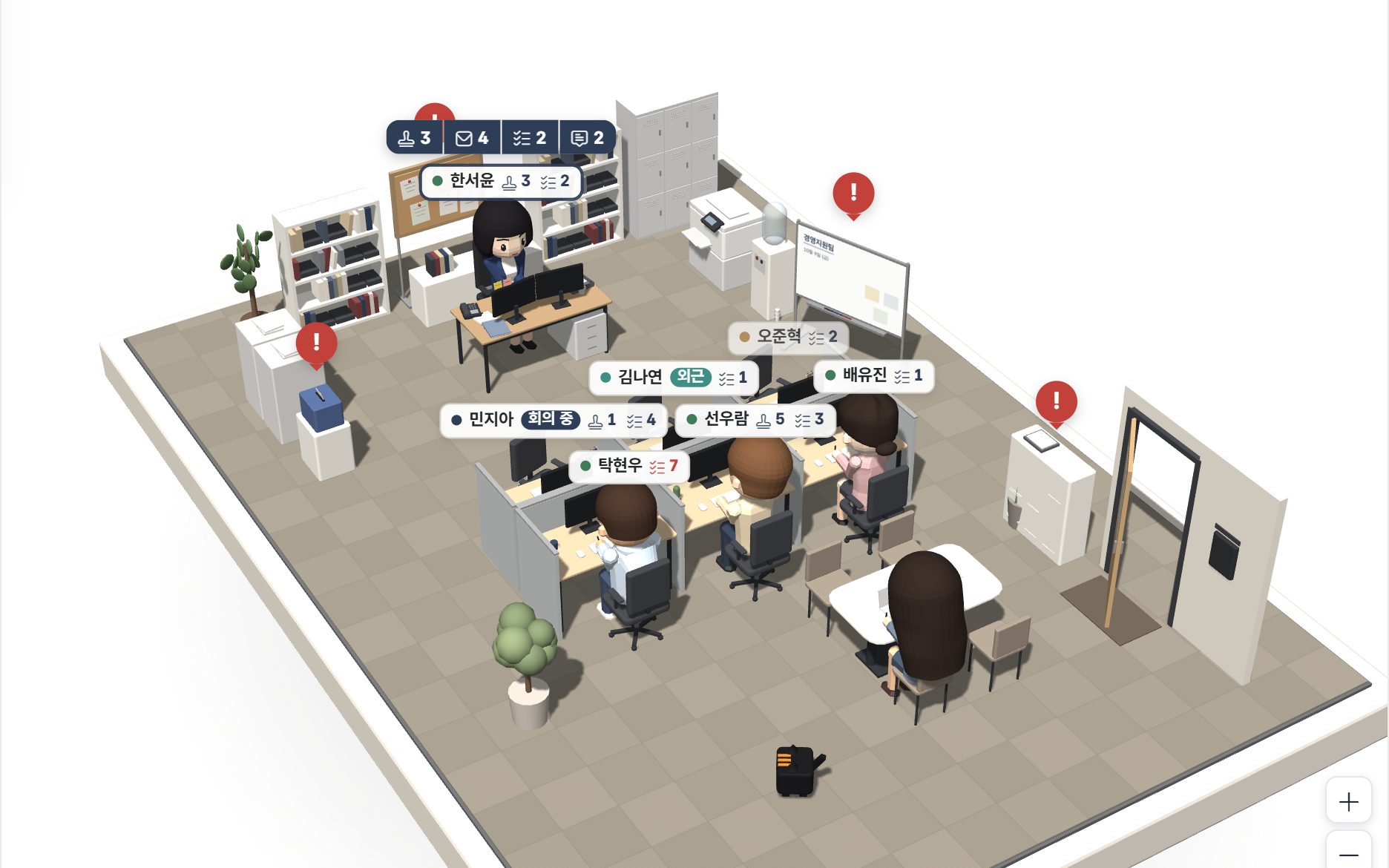
업무 현황을 공유하는 방법은 여러 가지입니다. 주간 회의에서 말로 묻거나, 엑셀 시트에 각자 적게 하거나, 업무관리 목록을 사람별로 거르는 식입니다. 어느 쪽이든 «한 번 들여다봐야» 보입니다. 도토 사무실은 대시보드에 3D 사무실을 놓고, 부서 사람들을 캐릭터로 자리에 앉혀 둡니다. 대시보드를 여는 것만으로 팀의 상태가 보이게 하려는 것입니다.
누가 어디 있는지 한눈에
출근한 사람은 자기 자리에 앉아 있고, 출근하거나 퇴근할 때는 문으로 걸어 들어오고 나갑니다. 회의실 예약이 진행 중인 사람은 회의 테이블에 앉고, 현장 출근이나 승인된 외근 신청이 있는 사람은 «외근»으로 보입니다. 어느 회의인지, 어디로 나갔는지는 보이지 않습니다. 조직도에서 다른 부서를 누르면 그 부서 사무실로 옮겨 갑니다.
막힌 일이 먼저 보인다
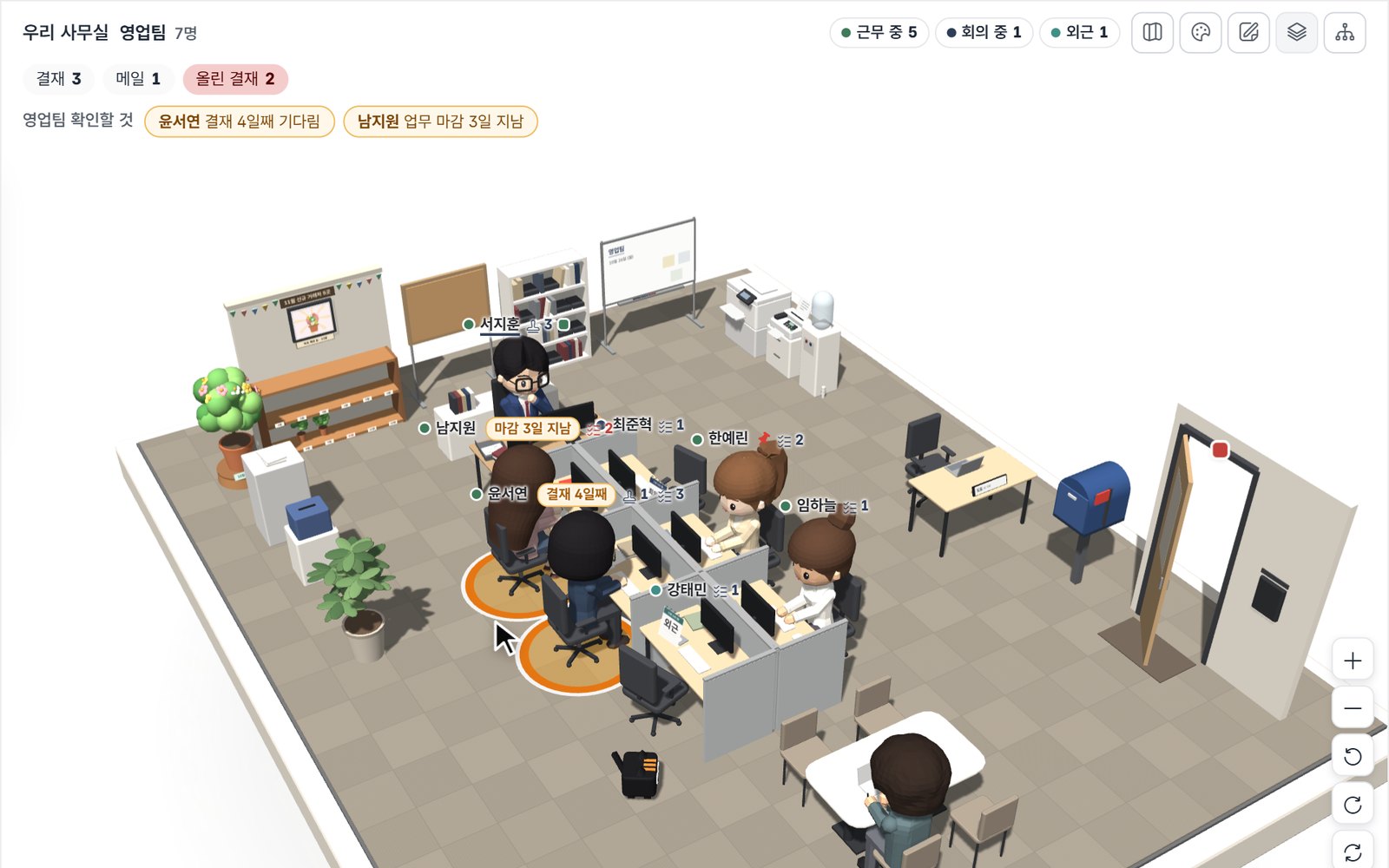
팀장(부서장)과 관리자에게는 사무실 위쪽에 「확인할 것」 줄이 생깁니다. 들어가는 사람은 두 종류입니다.
- 쉬는 날을 빼고 3일 이상 결재를 기다리게 한 사람
- 업무 마감이 지난 사람
오래된 순으로 많아야 세 명까지 칸으로 뜨고, 칸에는 «결재 4일째», «마감 3일 지남»처럼 무엇이 밀렸는지 함께 나옵니다. 30일이 넘은 것은 칸 대신 «30일 넘게 밀린 일»로 따로 모입니다. 「쌓임 보기」를 켜면 책상마다 결재할 문서와 남은 업무가 쌓인 만큼 보입니다.
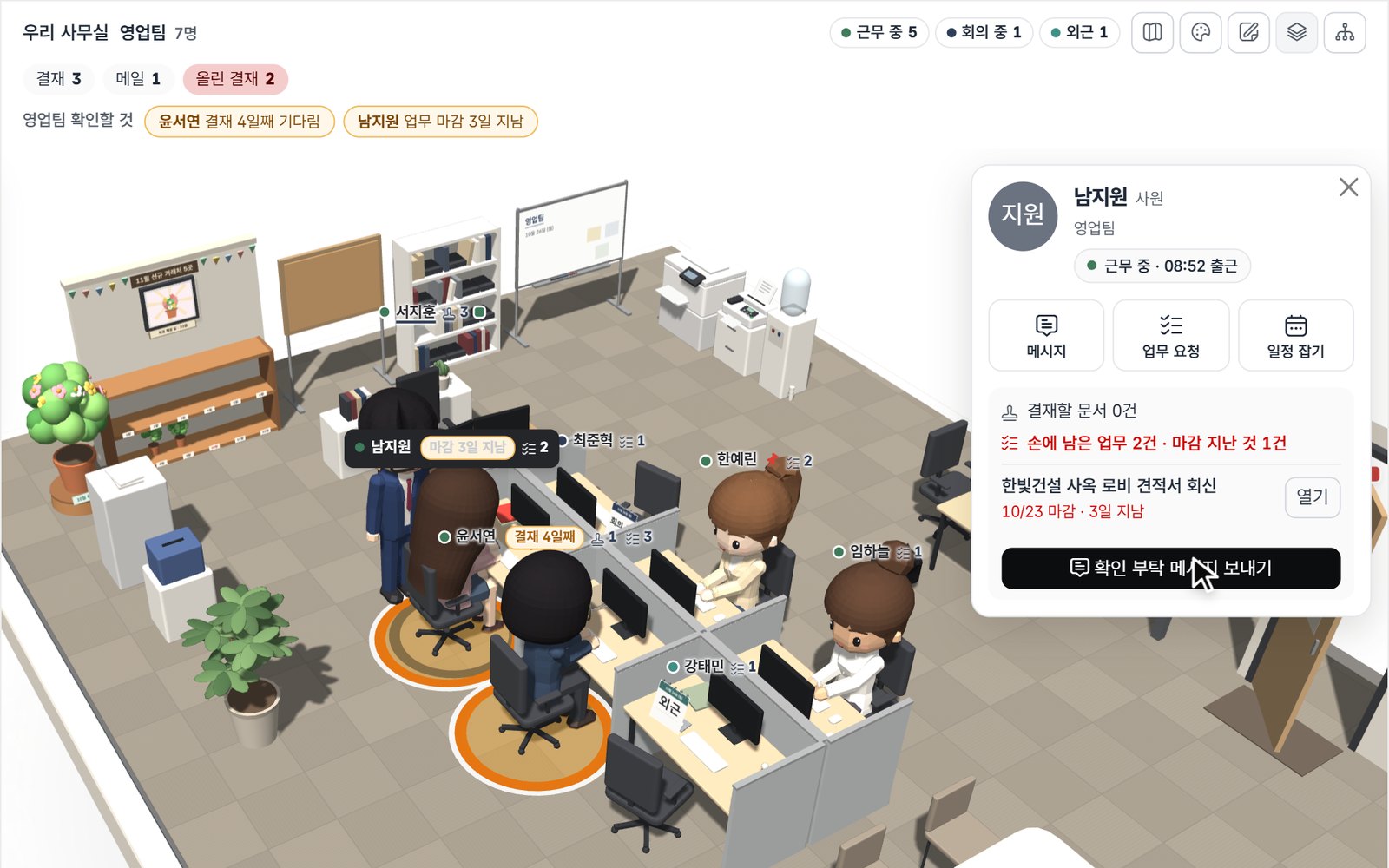
칸을 누르면 그 사람 카드가 바로 열립니다. 마감이 지난 업무를 «열기»로 위젯 안에서 열어 보고, 확인 부탁 메시지 보내기로 업무 이름이 붙은 메시지 창을 열어 한마디 남깁니다. 카드에는 남의 결재·업무를 대신 처리하는 버튼이 없습니다. 이 화면은 감시가 아니라 «막힌 곳을 먼저 알아채는» 화면입니다.
결재·메일·공문·팩스는 그 자리에서
위쪽 숫자 줄에서 결재·메일·업무를 누르면 목록이 위젯 안에 열리고, 문서를 누르면 그 자리에서 펼쳐집니다.
- 결재: 승인(의견은 선택)·반려(사유 필수)·전결. 처리하면 다음 문서가 바로 열립니다. 내가 올린 결재가 지금 누구 차례인지도 보입니다.
- 메일: 읽고 바로 답장합니다.
- 공문: 새로 온 공문이 있으면 우편함에 빨간 깃발이 서고, 누르면 그 자리에서 읽습니다.
- 팩스: 팩스기를 누르고 PDF·JPG·PNG 파일을 올리면 팩스로 나가는 모양이 흑백으로 보입니다. 받는 곳과 번호를 적고 한 번 더 확인한 뒤 보냅니다. 요금은 팩스센터와 같습니다.
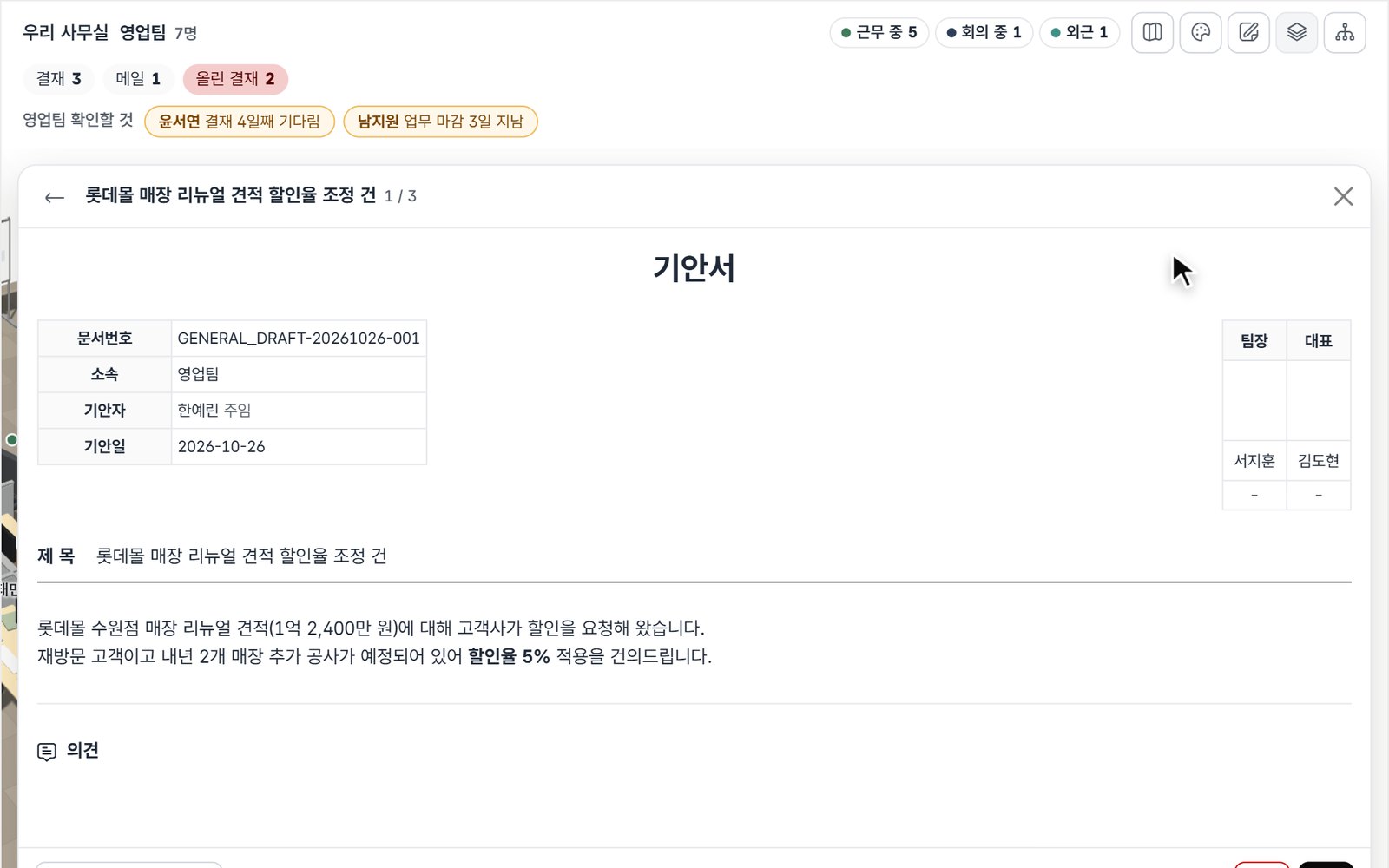
보류·이관·편집처럼 더 복잡한 일은 「원래 화면에서 열기」로 전자결재·업무관리 화면을 엽니다.
손이 모자라면 AI 직원 도토에게
업무관리를 쓰는 회사라면 사무실 문 옆에 도토의 책상이 있고, 도토AI를 쓰는 회사라면 여기서 일을 맡깁니다. 할 일을 적고 파일(5개까지)을 붙여 「도토에게 맡기기」를 누르면, 업무관리에 담당자가 «도토»인 업무로 등록되고 5분 안에 도토가 시작합니다.
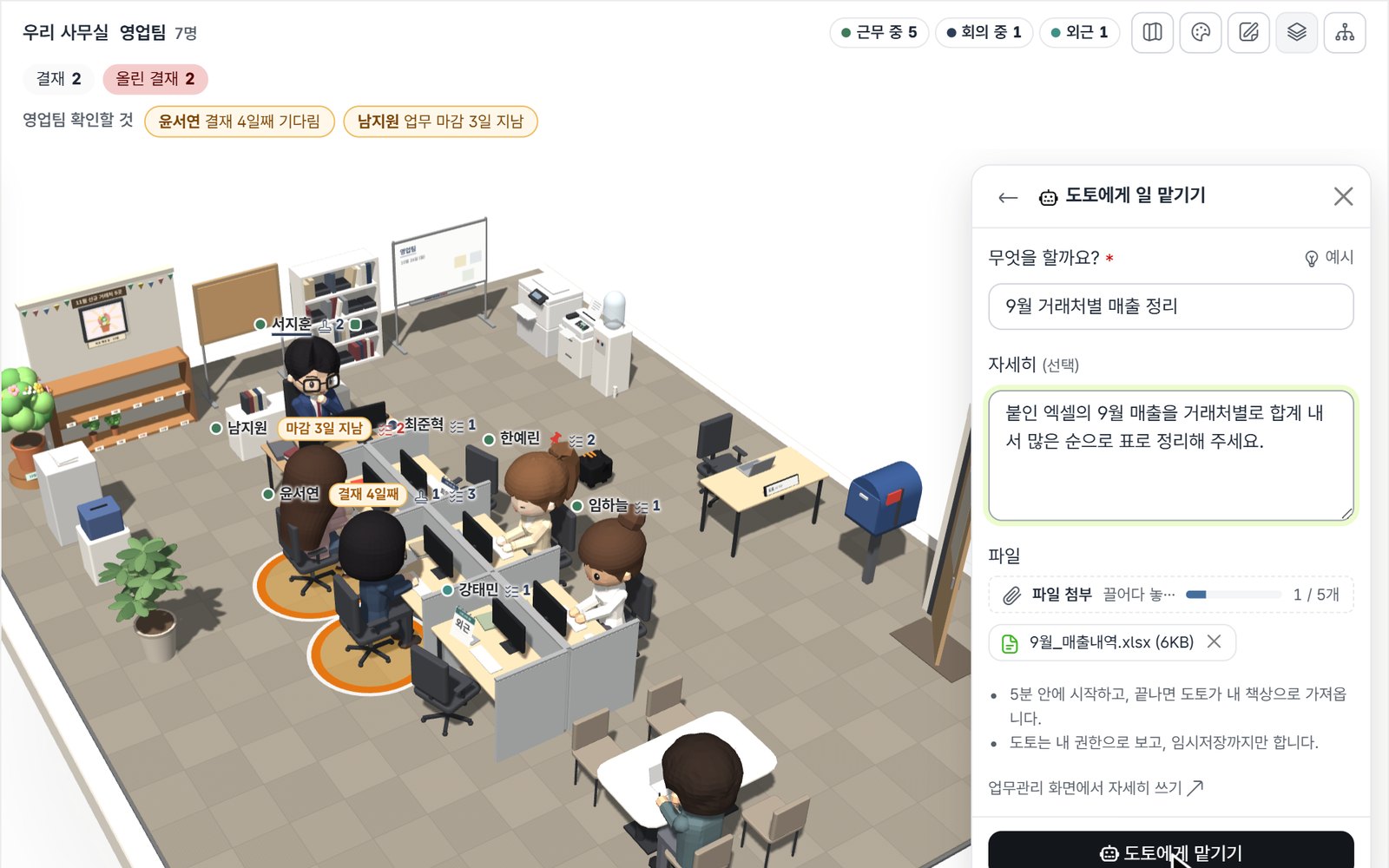
일하는 동안 도토는 책상에 앉아 노트북을 두드리고, 끝나거나 물어볼 것이 생기면 서류철을 들고 와 맡긴 사람 책상에 놓고 갑니다. 보고를 읽고 완료 확정·반려·댓글·다시 맡기기 중에서 고릅니다. 도토는 임시저장까지만 하고, 상신과 확정은 사람이 합니다.
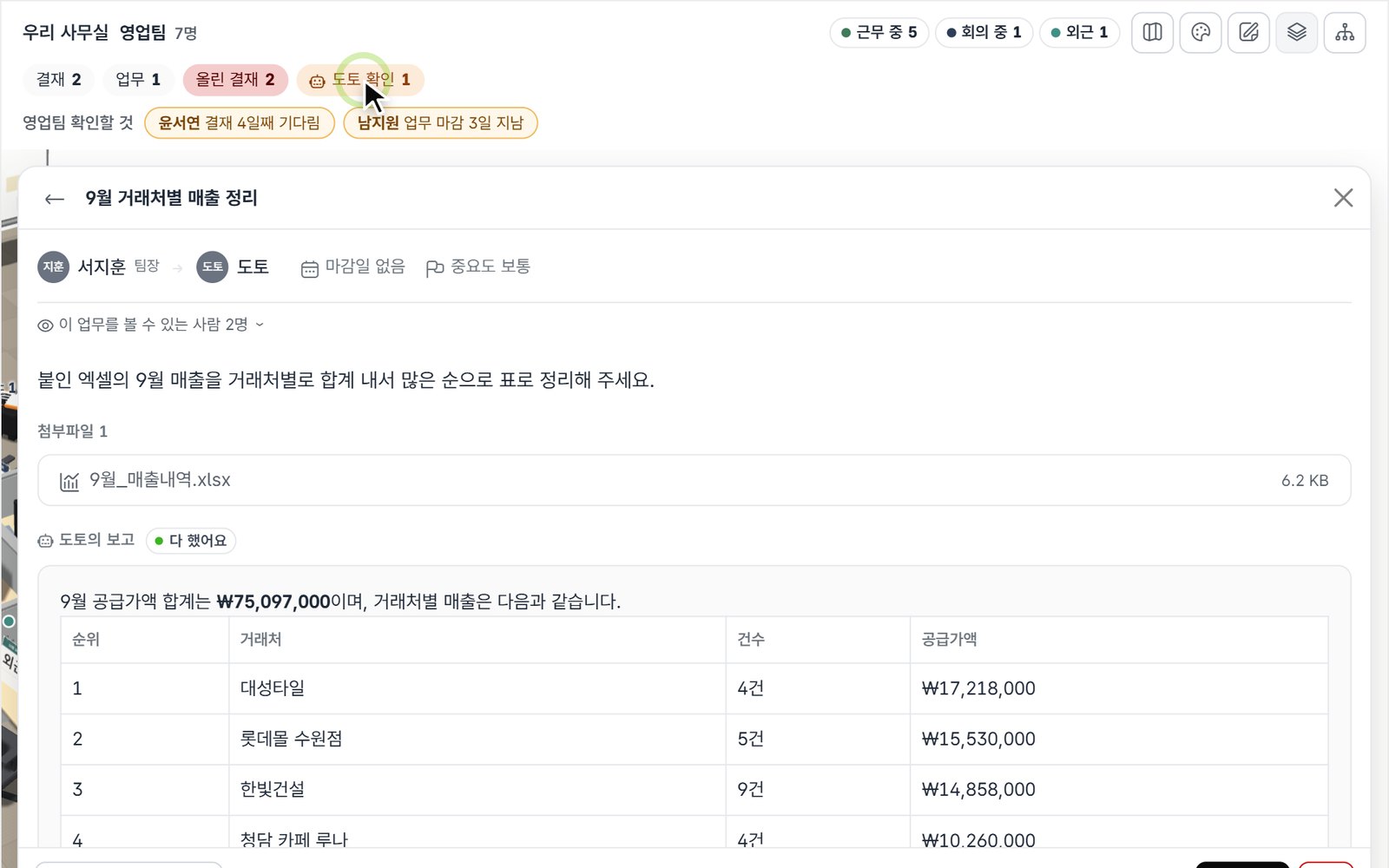
도토의 책상 창에는 내가 맡긴 일만 제목이 보이고, 같은 사무실 다른 사람이 맡긴 일은 건수만 보입니다. 맡긴 일은 회사의 도토AI 사용량에 더해집니다(회사 자체 AI 키를 연결했다면 그 키로 씁니다).
함께 키우는 기록 코너
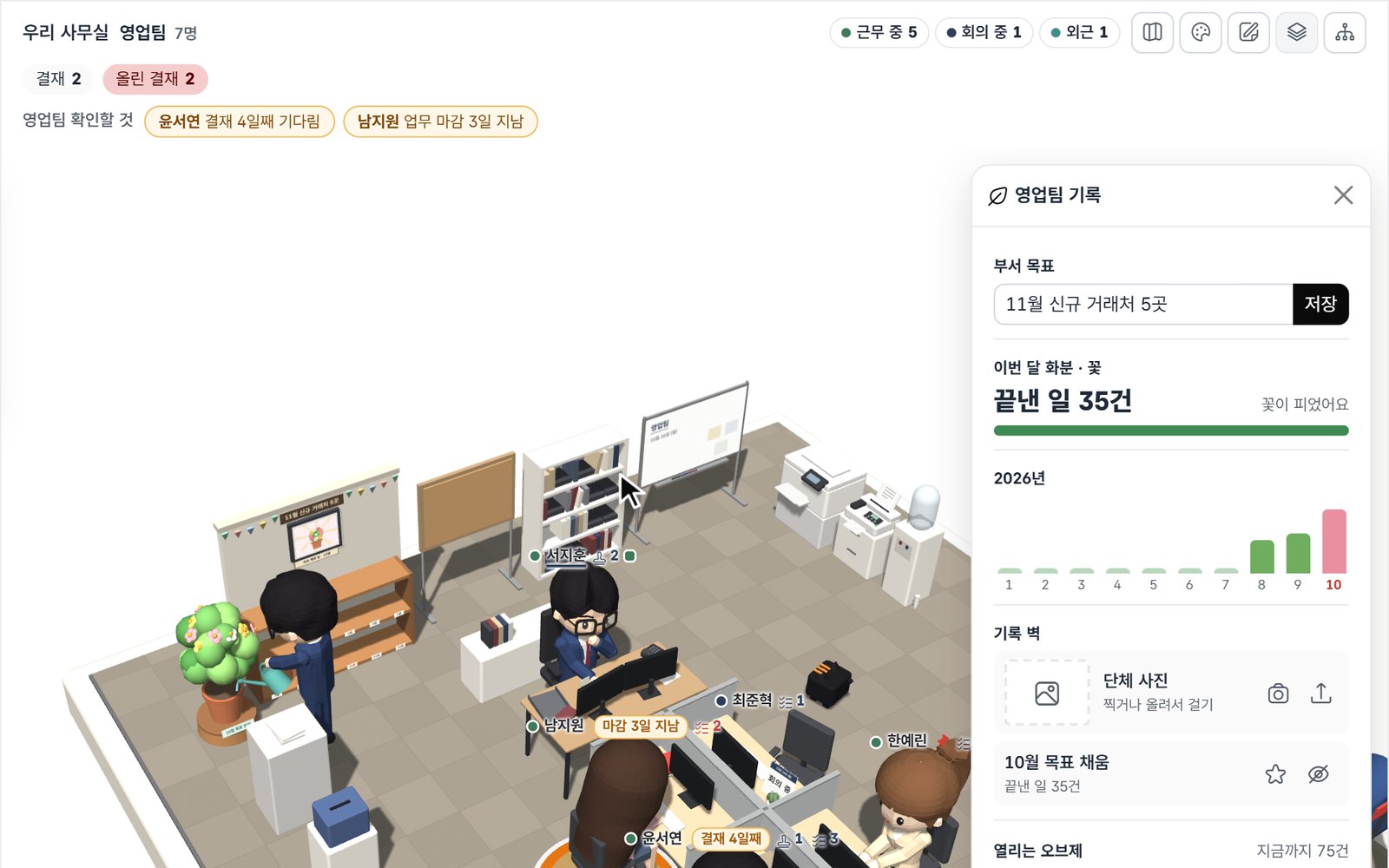
부서마다 기록 코너가 있습니다. 부서 사람이 그달 끝낸 업무와 마친 결재만큼 화분이 자라고, 한 달 기준(사람당 4건, 최소 5건)을 채우면 꽃이 핍니다. 지난달 화분은 선반에 남고, 벽에는 완료한 프로젝트·목표를 채운 달·부서 단체 사진 액자가 걸립니다. 관리자와 부서장은 부서 목표를 한 줄 적어 간판에 겁니다. 누가 몇 건 끝냈는지나 순위는 어디에도 나오지 않습니다.
켜는 법
우리 사무실은 대시보드 위젯이라 추가 요금이 없습니다. 자동으로 들어가지는 않으니, 관리자가 시스템 › 대시보드 설정에서 「우리 사무실」을 넣고 저장해 주세요. 그러면 회사 직원 모두의 대시보드에 나타납니다. 기능 전체와 사무실 문 밖의 «도토 마을»은 우리 사무실 기능 소개에 정리해 두었습니다.
자주 묻는 질문
팀원들이 감시당한다고 느끼지 않을까요?
모두에게 보이는 것은 근무 중·회의 중·외근·휴가·퇴근 같은 상태이고, 어느 회의인지·어디로 나갔는지는 보이지 않습니다. 같은 부서 사람끼리는 집중 업무로 지정한 일의 제목이 보입니다. 결재·업무 건수와 「확인할 것」 줄, 마감 지난 업무 제목은 관리자와 그 부서의 부서장에게만 보이고, 다른 사람의 결재는 제목 없이 건수와 가장 오래 기다린 날수만 나옵니다. 누가 몇 건 끝냈는지나 순위는 어디에도 나오지 않습니다.
요금이 따로 드나요?
우리 사무실은 대시보드 위젯이라 추가 요금이 없습니다. 팩스기로 보내는 팩스는 팩스센터와 같은 요금이 들고, 도토에게 맡긴 일은 회사의 도토AI 사용량에 더해집니다(회사 자체 AI 키를 연결했다면 그 키로 씁니다).
어떻게 켜나요?
관리자가 시스템의 대시보드 설정에서 「우리 사무실」을 넣고 저장하면 회사 직원 모두의 대시보드에 나타납니다. 자동으로 들어가지는 않습니다.
도토가 결재를 대신 올리나요?
아니요. 도토는 맡긴 일을 임시저장까지만 하고, 상신과 확정은 사람이 합니다. 보고를 읽고 완료 확정·반려·댓글·다시 맡기기 중에서 고릅니다.